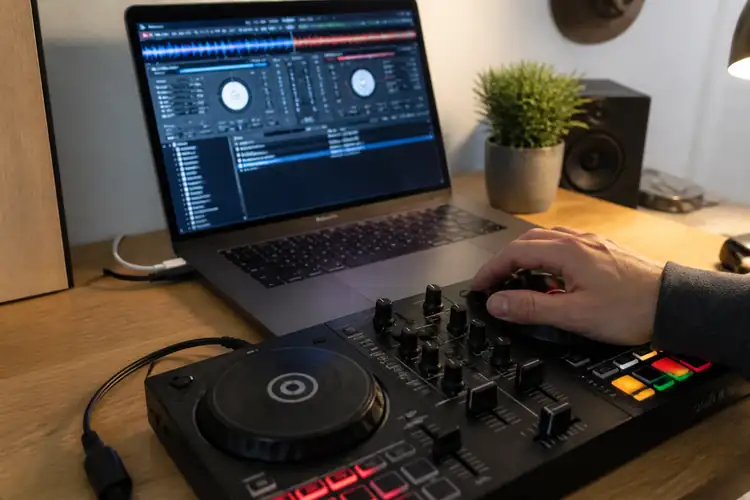

Je hebt net je nieuwe DJ-controller uitgepakt, de software geïnstalleerd, en je bent klaar om te draaien.
▶Inhoudsopgave
- Waarom een goede afspeellijst het verschil maakt
- Stap 1: Importeer je muziek in de software
- Stap 2: Maak je eerste afspeellijst aan
- Stap 3: Voeg tracks toe en sorteer ze slim
- Stap 4: Gebruik smart playlists en tags
- Stap 5: Exporteer naar je USB-stick
- Stap 6: Onderhoud je afspeellijsten regelmatig
- Bonus: sneltoetsen en workflow-tips
- Veelgestelde vragen
Maar wacht — voordat je ook maar één beat mixt, moet je eigenlijk eerst je muziek op een handige manier organiseren. Want laten we eerlijk zijn: niets is zo frustrerend als tijdens een set zoeken naar dat ene nummer tussen duizenden losse bestanden. In dit artikel leggen we stap voor stap uit hoe je een strakke afspeellijst maakt in je DJ-software, zodat je altijd en overal de juiste track binnen handbereik hebt.
Waarom een goede afspeellijst het verschil maakt
Een DJ die z'n muziek goed heeft georganiseerd, speelt betere sets. Dat is gewoon zo.
Of je nu draait op een feestje bij vrienden of achter een professionele installatie — als je binnen twee seconden de juiste track kunt vinden, voelt alles soepeler aan. Je verliest niet de flow, je publiek merkt er niks van, en jij kunt je focussen op wat echt belangrijk is: de muziek. De meeste DJ-software — denk aan Djuced, Serato DJ Lite, Virtual DJ of Rekordbox — werkt met zogenaamde afspeellijsten of "crates".
Dit zijn gewoon mappen waarin je tracks groepeert op basis van genre, stemming, energie of gewoon omdat ze bij elkaar horen. Het klinkt simpel, en dat is het ook. Maar er zit best wat verschil in hoe je het aanpakt.
Stap 1: Importeer je muziek in de software
Voordat je afspeellijsten kunt maken, moet je muziek natuurlijk in de software staan.
De meeste DJ-programma's herkennen automatisch muziekbibliotheken van iTunes of Windows Media Player. Maar je kunt ook gewoon een map op je computer selecteren of losse bestanden slepen naar het scherm. Let op: zorg dat je bestanden een ondersteund formaat hebben.
MP3 (minimaal 192 kbps aanbevolen), WAV, FLAC, AAC en AIFF doen het vrijwel altijd goed. Als je werkt met een USB-controller van bijvoorbeeld Hercules DJ, is het slim om je muziek alvoorhand op een USB-stick te zetten in een logische mapstructuur. Zo kun je die stick gewoon inpluggen en direct aan de slag.
Stap 2: Maak je eerste afspeellijst aan
In bijna elke DJ-software vind je aan de linkerkant een paneel met je muziekbibliotheek. Daar zit meestal een optie om nieuwe afspeellijsten te maken.
In Djuced, de software die bij Hercules-controllers hoort, klik je gewoon op het plustje onder "Playlists".
In Serato heet het "Crate" en in Rekordbox "Playlist". Het principe is overal hetzelfde. Geef je afspeellijst een duidelijke naam.
Niet "Nieuwe afspeellijst 1", maar bijvoorbeeld "House – Donker" of "Warm-up set zaterdag". Je zult later blij zijn dat je dit netjes doet, vooral als je een paar honderd afspeellijsten hebt. Ga niet alle tracks in één lange lijst gooien. Maak liever meerdere kleine afspeellijsten per genre, per stemming of per gelegenheid.
Tip: werk met subcategorieën
Denk aan categorieën als "Techno – peak time", "Lo-fi – chill", "90s classics" of "Eigen producties".
Hoe specifieker, hoe makkelijker je later de juiste track vindt.
Stap 3: Voeg tracks toe en sorteer ze slim
Sleep je favoriete nummers naar de afspeellijst of gebruik de rechtermuisknop om ze toe te voegen.
De meeste software laat je tracks sorteren op artiest, titel, BPM (beats per minute), toonsoort of datum. Dit is waar het écht interessant wordt.
Sorteren op BPM is goud waard voor DJ's. Stel: je draait een set van 120 BPM en wilt langzaam oplopen naar 128 BPM. Als je afspeellijst op BPM gesorteerd staat, zie je direct welke tracks daar tussenin passen. Sommige programma's zoals Djuced en Rekordbox analyseren je tracks automatisch op BPM en toonsoort — dat scheelt een hoop tijd.
Gebruik de analysefunctie
Voordat je begint met mixen, laat je software het beste eerst alle tracks analyseren.
Dit kan even duren bij een grote bibliotheek, maar het is het waard. De software bepaalt dan automatisch de BPM, het gridsysteem (waar de beats vallen) en soms zelfs de toonsoort. Met die informatie kun je later harmonisch mixen, wat een stuk klinkt.
Stap 4: Gebruik smart playlists en tags
Veel DJ-software biedt slimme afspeellijsten — playlists die zichzelf updaten op basis van regels die je stelt. Bijvoorbeeld: "toon alle tracks tussen 120 en 130 BPM in toonsoort Am". Handig toch? Zo wordt je muziek klaarzetten in de DJ-software een stuk makkelijker en hoef je niet steeds handmatig tracks toe te voegen.
Ook tags zijn ontzettend handig. Je kunt tracks labelen met termen als "vocal", "instrumental", "drop zwaar" of "goed voor opbouw".
In Djuced kun je dit doen via het eigenschappenvenster van een track. In Rekordbox werkt het vergelijkbaar. Het kost wat tijd om alles te taggen, maar het maakt je workflow een stuk sneller.
Stap 5: Exporteer naar je USB-stick
Als je draagt met een USB-controller — wat bij Hercules DJ-apparatuur heel gebruikelijk is — wil je je afspeellijsten natuurlijk meenemen. De meeste software kun je afspeellijsten exporteren naar een USB-stick.
In Djuced doe je dit via het exportmenu, in Rekordbox via de "Export mode".
Let op: analyseer vóór exporteren
Zorg dat je USB-stick voldoende ruimte heeft. Een 16GB-stick is voor de meeste beginnende DJ's meer dan genoeg, maar als je veel lossless FLAC-bestanden draagt, kun je beter naar 32GB of zelfs 64GB kijken. Formatteer je stick bij voorkeur in FAT32, want dat formaat wordt door bijna alle DJ-hardware herkend.
Een veelgemaakte fout: je exporteert je afspeellijst naar de stick, steekt hem in je controller, en dan blijkt dat de BPM-analyse niet mee is geëxporteerd. Controleer altijd of je software de analysegegevens meekopieert. In Rekordbox is dit standaard het geval, maar in sommige gratis versies van andere software moet je er even op letten.
Stap 6: Onderhoud je afspeellijsten regelmatig
Een afspeellijst is geen eenmalige aangelegenheid. Na een paar weken draaien merk je wel welke tracks je vaker gebruikt en welke nooit van de plank komen. Ruim regelmatig op.
Verwijder tracks die niet werken, voeg nieuwe aanwinsten toe, en hernoem afspeellijsten als de inhoud is veranderd. Een goede gewoonte: maak na elke set even een notitie van de tracks die goed werkten.
Die kun je in een afspeellijst "Best of" stoppen. Zo bouw je langzaam een persoonlijke collectie op van nummers die altijd fire zijn.
Bonus: sneltoetsen en workflow-tips
Als je eenmaal begint met draaien, wil je zo min mogelijk met je muis werken. Leer de sneltoetsen van je software. In Djuced kun je bijvoorbeeld met sneltoetsen tussen afspeellijsten springen. In Serato en Virtual
Veelgestelde vragen
Hoe begin ik met het maken van mijn eigen afspeellijst?
Om een afspeellijst te beginnen, ga je naar het paneel met je muziekbibliotheek in je DJ-software. Daar vind je meestal een optie om een nieuwe afspeellijst aan te maken.
Kan ik automatische mixen instellen in mijn afspeellijst?
Geef de afspeellijst een duidelijke naam, bijvoorbeeld “House – Donker”, en voeg vervolgens de tracks toe die je wilt gebruiken. Ja, veel DJ-programma’s, zoals Virtual DJ, bieden de mogelijkheid om automatische mixen in te stellen. Dit betekent dat de software automatisch tracks van je afspeellijst selecteert en afspeelt, waardoor je minder hoeft te schakelen tijdens het draaien.
Welke DJ-software is het meest populair?
Zo houd je de flow intact en kun je je focussen op de muziek.
Welke software gebruikt Martin Garrix?
Hoewel Traktor in Nederland en België vaak wordt gebruikt, zijn er verschillende populaire DJ-programma’s beschikbaar. Serato DJ Lite, Virtual DJ en Djuced zijn ook veelgebruikte opties. De beste keuze hangt af van je persoonlijke voorkeur en de beschikbare hardware.
Martin Garrix maakt voornamelijk gebruik van FL Studio voor zijn muziekproductie. Dit is een digitale audio workstation (DAW) die populair is binnen EDM-genres.
Wat is de beste manier om een afspeellijst te organiseren?
Het is een krachtig programma waarmee hij zijn tracks kan produceren en mixen.
Om een effectieve afspeellijst te maken, is het verstandig om je muziek te organiseren in subcategorieën, zoals “Techno – peak time” of “Lo-fi – chill”. Maak meerdere kleine afspeellijsten per genre of stemming, zodat je snel de juiste track kunt vinden tijdens het draaien.