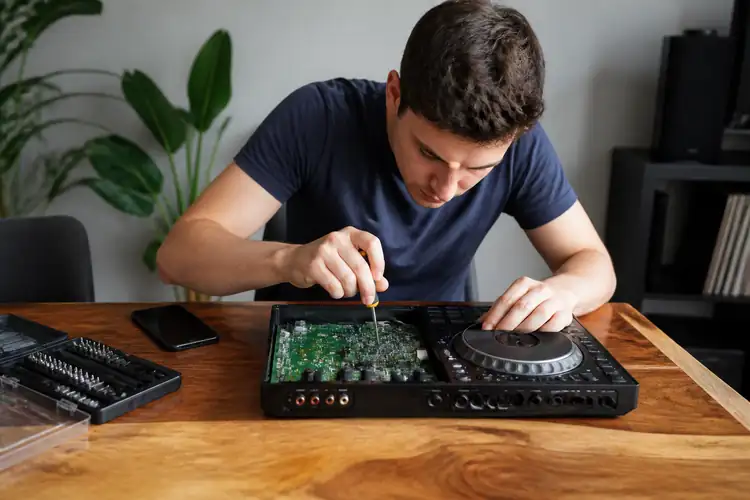

Je hebt net een sessie klaar, je controller is aangesloten, je software staat open… en dan gebeurt het: je DJ-controller wordt niet herkent. Of het geluid hapert, knippert, of je hele systeem raakt ineens vastgelopen. Frustrerend? Absoluut. Maar voordat je het apparaat uit het raam gooit, is er goed nieuws: de meeste driver-fouten op macOS zijn op te lossen zonder een informaticus in te huren. In dit artikel neem ik je stap voor stap mee door de meest voorkomende problemen en hun oplossingen.
▶Inhoudsopgave
- Waarom werkt je DJ-controller niet op macOS?
- Stap 1: Controleer de basis
- Stap 2: Controleer of macOS je controller herkent
- Stap 3: Installeer of update de juiste driver
- Stap 4: Geef macOS toestemming
- Stap 5: Reset de Core Audio
- Stap 6: Kijk naar je DJ-software-instellingen
- Stap 7: Gebruik Audio MIDI Setup
- Wanneer niets meer helpt
- Veelgestelde vragen
Waarom werkt je DJ-controller niet op macOS?
Voordat we beginnen met oplossen, is het handig om te begrijpen wat er misgaat. macOS gebruikt zogenaamde drivers om te communiceren met externe hardware zoals USB DJ-controllers.
Soms is er een driver nodig die je moet installeren, soms niet. Het hangt af van je controller en je macOS-versie. De meeste moderne USB DJ-controllers van merken als Hercules DJ, Native Instruments, Pioneer DJ en Numark werken als zogenaamde "class-compliant" apparaten. Dat betekent dat macOS ze standaard herkent zonder extra software. Maar zelfs dan kunnen er problemen ontstaan, vooral na een macOS-update of als je een oudere controller gebruikt die een specifieke driver nodig heeft.
Stap 1: Controleer de basis
Begin altijd bij de simpelste oplossingen. Klinkt saai, maar je zou versteld staan hoe vaak dit het probleem oplost.
Gebruik een andere USB-poort
Sluit je controller aan op een andere USB-poort. Sommige poorten leveren minder stroom of hebben een slechte verbinding. Gebruik bij voorkeur een poort die direct op je Mac zit, niet via een hub of dock.
Probeer een andere kabel
USB-kabels raken beschadigd, vooral als je regelmatig op toernee bent. Een kabel die er goed uitziet kan intern toch gebroken zijn.
Herstart je Mac
Wissel de kabel eens uit en kijk of dat het probleem oplost. Ja, weet je het al. Maar een herstart wist de USB-stack van macOS opnieuw en lost een verrassend aantal problemen op. Doe het gewoon.
Stap 2: Controleer of macOS je controller herkent
Open Systeeminformatie (vroeger Systeemprofiel genoemd). Je vindt deze door op het Apple-logo linksboven te klikken en "Over deze Mac" te selecteren.
Klik vervolgens op "Systeemrapport" en ga naar "USB" in de linker kolom. Hier zie je alle aangesloten USB-apparaten. Zie je je DJ-controller staan?
Dan is de fysieke verbinding in orde en zit het probleem waarschijnlijk in de software.
Zie je de controller niet verschijnen? Dan is het een hardwareprobleem: kabel, poort of het apparaat zelf.
Stap 3: Installeer of update de juiste driver
Dit is waar het vaak misgaat. Sommige controllers hebben een specifieke driver nodig, andere niet.
Hercules DJ-controllers
Hier een overzicht van de meest voorkomende situaties: Voor oudere Hercules DJ-controllers zoals de Hercules DJ Console RMX, DJ Control MP3 e2 of DJ Control Instinct moet je vaak een specifieke driver installeren. Hercules (nu onderdel van InMusic) biedt drivers aan via hun supportpagina.
Let op: veel oudere Hercules-controllers hebben geen driver voor macOS Catalina (10.15) of nieuwer, omdat Apple toen overschakelde van 32-bits naar 64-bits ondersteuning. Als je een oudere controller hebt en een recente versie van macOS draait, kan het simpelweg niet meer werken. Voor nieuwere Hercules-modellen zoals de DJControl Inpulse 200, 300 of 500 werkt het meestal class-compliant, dus zonder extra driver. Native Instruments (Traktor), Pioneer DJ (rekordbox) en Serato-compatibele controllers hebben vaak eigen softwarepakketten die de driver bevatten.
Controllers van andere merken
Zorg dat je de nieuwste versie van de bijbehorende software hebt geïnstalleerd.
Check altijd de website van de fabrikant voor de meest recente driver die compatibel is met jouw macOS-versie.
Stap 4: Geef macOS toestemming
Vanaf macOS Mojave (10.14) en vooral in Catalina (10.15), Big Sur (11), Monterey (12), Ventura (13) en Sonoma (14) is Apple strenger geworden met beveiliging. Als je een driver installeert, moet je macOS vaak expliciet toestemming geven.
Ga naar Systeeminstellingen > Privacy en beveiliging en kijk onder het tabblad "Beveiliging" of er een melding staat over geblokkeerde software.
Klik op "Toch toestaan" om de driver te activeren. Soms moet je je Mac na het toestaan opnieuw opstarten voordat de wijziging werkt. Ook geldt: als je software gebruikt die toegang nodig heeft tot microfoon of audio-invoer, moet je dat handmatig toestaan in Systeeminstellingen > Privacy en beveiliging > Microfoon.
Stap 5: Reset de Core Audio
macOS gebruikt Core Audio als audiosysteem. Soms raakt Core Audio in de war, vooral als je meerdere audio-apparaten tegelijk gebruikt. Je kunt Core Audio resetten door in Terminal (te vinden in Programma's > Hulpprogramma's) het volgende commando in te typen:
sudo killall coreaudiod Druk op Enter, typ je wachtwoord in, en macOS start de audioservice automatisch opnieuw op.
Dit lost vaak problemen op waarbij je controller wel wordt herkent maar geen geluid produceert.
Stap 6: Kijk naar je DJ-software-instellingen
Soms is het probleem niet de driver, maar de instellingen in je DJ-software. Open de audiovoorkeuren in bijvoorbeeld rekordbox, Traktor, Virtual DJ of Djay en controleer of je controller is geselecteerd als audio-apparaat. Zorg dat de juiste sample rate is ingesteld (meestal 44100 Hz of 48000 Hz) en dat de buffer size niet te laag staat, wat kan leiden tot haperen en crackelen.
Stap 7: Gebruik Audio MIDI Setup
macOS heeft een ingebouwd hulpmiddel genaamd Audio MIDI Setup (te vinden in Programma's > Hulpprogramma's). Hier kun je alle aangesloten audio-apparaten zien en configureren.
Als je controller niet wordt herkend door je laptop in je DJ-software, dan ligt het probleem vaak bij de instellingen en niet bij de driver. Je kunt hier ook een "Aggregate Device" maken als je meerdere audio-apparaten tegelijk wilt gebruiken. Handig als je bijvoorbeeld je controller wilt combineren met een externe geluidskaart.
Wanneer niets meer helpt
Je hebt alles geprobeerd en het werkt nog steeds niet? Dan zijn er nog twee opties.
Ten eerste: probeer je controller op een andere Mac of zelfs een Windows-pc.
Werkt het daar wel, dan zit het probleem specifiek in jouw macOS-installatie. Overweeg dan een clean install van macOS of neem contact op met Apple Support. Werkt de controller nergens meer?
Dan is het apparaat mogelijk defect. Neem contact op met de fabrikant of de winkel waar je het hebt gekocht. Veel controllers hebben nog garantie, vooral als je ze recent hebt aangeschaft. En onthoud: de meeste driver-fouten zijn tijdelijk en oplosbaar. Blijf kalm, volg de stappen, en je bent sneller terug op de dansvloer dan je denkt.
Veelgestelde vragen
Waarom herkent macOS mijn DJ-controller niet?
macOS gebruikt drivers om met externe apparaten te communiceren. Het kan zijn dat je controller niet automatisch herkend wordt, vooral na een macOS-update of als het een oudere controller is.
Hoe kan ik controleren of mijn Mac mijn DJ-controller wel ziet?
Controleer of de controller "class-compliant" is, wat betekent dat macOS hem vaak wel standaard herkent, maar soms toch een driver nodig heeft. Je kunt dit eenvoudig controleren via Systeeminformatie. Ga naar ‘Over deze Mac’, klik op ‘Systeemrapport’ en selecteer ‘USB’. Hier zie je een lijst met alle aangesloten USB-apparaten.
Wat moet ik doen als mijn DJ-controller niet wordt herkend?
Als je controller hier niet staat, is er waarschijnlijk een probleem met de verbinding of de software. Begin met de basis: probeer een andere USB-poort, een andere kabel en herstart je Mac.
Wat betekent het als mijn DJ-controller "class-compliant" is?
Soms lost een simpele herstart al het probleem op. Als dat niet helpt, controleer dan of de juiste driver is geïnstalleerd of up-to-date, afhankelijk van het merk en model van je controller.
Hoe kan ik de USB-poort van mijn MacBook resetten?
“Class-compliant” betekent dat je DJ-controller automatisch wordt herkend door macOS zonder dat je speciale drivers hoeft te installeren. Dit is vaak het geval bij moderne USB DJ-controllers van merken zoals Hercules, Native Instruments, Pioneer DJ en Numark. Echter, soms kan er toch een driver nodig zijn, vooral bij oudere controllers.
Een herstart van je Mac kan vaak USB-problemen oplossen. Houd Shift-Control-Option ingedrukt terwijl je de aan/uit-knop indrukt, houd dit 10 seconden vast en laat alles los. Dit reset de USB-stack van macOS en kan helpen bij verbindingsproblemen.