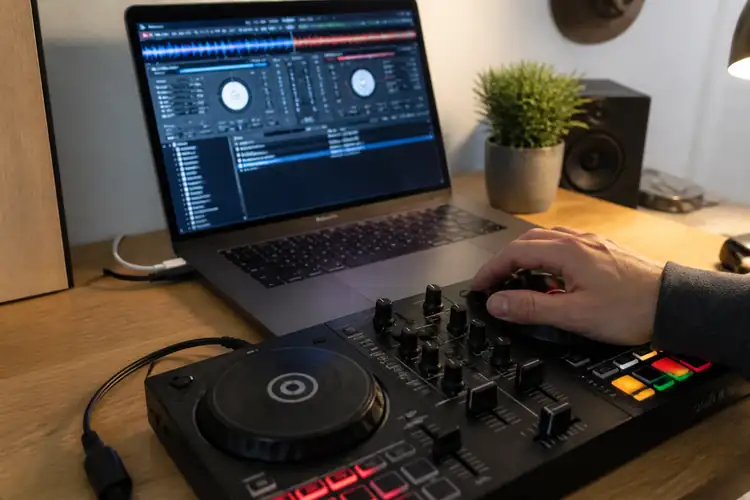

Je hebt net de perfecte mix draaiende. Alles klopt: de beats zijn gelijk, de overgangen zijn glad als boter, en het publiek — of gewoon je kamer — beweegt mee.
▶Inhoudsopgave
En dan denk je: dit moet ik bewaren. Maar hoe doe je dat eigenlijk? Hoe sla je een mix op in je DJ-software zonder dat het een technisch drama wordt?
Geen zorgen, het is eenvoudiger dan je denkt. Laten we het stap voor stap doornemen.
Waarom zou je een mix opslaan?
Voordat we duiken in de techniek, even dit: opslaan is geen luxe, het is slim. Of je nu een beginner bent of al jaren draait, je mix is je visitekaartje.
Je kunt hem later terugluisteren om te leren wat beter kan. Je kunt hem delen op SoundCloud of Mixcloud.
Of je gewoon bewijs hebt dat die legendarische set van 45 minuten echt heeft bestaan. Kortom: sla je mix op. Altijd.
Stap 1: Zorg dat je software klaar is voor opname
De meeste populaire DJ-software heeft een ingebouwde opnamefunctie. Denk aan Virtual DJ, Serato DJ, Rekordbox van Pioneer, of DJUCED van Hercules DJ.
Bij bijna al deze programma's vind je een duidelijke "Record"-knop, meestal bovenaan of onderaan het scherm. Maar voordat je op die knop drukt, controleer twee dingen:
- Bestandsformaat: Kies voor MP3 (192 kbps of hoger) als je de mix wilt delen, of WAV/FLAC als je de beste kwaliteit wilt behouden. MP3 is kleiner en makkelijker te uploaden, WAV klinkt beter maar neemt veel meer ruimte in beslag — een uur mix in WAV is zo'n 600 à 700 MB.
- Opslaglocatie: Zorg dat je genoeg vrije ruimte heeft op je harde schijf of SSD. Een uur mix in MP3 kost zo'n 90 à 150 MB, afhankelijk van de bitrate.
Stap 2: Start de opname
Bij Virtual DJ klik je simpelweg op de rode "Record"-knop in de bovenbalk.
De software vraagt waar je het bestand wilt opslaan en in welk formaat. Kies je voorkeur en klaar is kees. In Serato DJ ga je naar het tabblad "Record" aan de linkerkant van het scherm.
Daar kun je de invoerbron selecteren (meestal "Master Output"), het formaat instellen en op "Start Recording" klikken. Rekordbox werkt vergelijkbaar: klik op het microfoontje bovenaan, stel de instellingen in, en druk op "REC". En als je een Hercules DJ-controller gebruikt met de meegeleverde DJUCED-software?
Dan vind je de opnamefunctie rechtsboven. Gebruik je liever Serato?
Dan moet je eerst Serato DJ Lite installeren op je laptop. Eén klik op het rode puntje en je bent bezig.
Stap 3: Draai je mix — en focus op de muziek
Dit is het leuke gedeelte. De software doet al het zware werk.
Je hoeft nergens naar te kijken behalve naar je mix zelf. Draai zoals je altijd doet.
De opname loopt op de achtergrond en vangt alles op wat er uit je master output komt. Een tip: zet je hoofdtelefoon-monitor op "mix" of "master" in plaats van alleen "cue". Zo weet je zeker dat je opname precies opvangt wat het publiek ook hoort.
Stap 4: Stop en bewaar je mix
Als je klaar bent, druk je opnieuw op dezelfde knop om de opname te stoppen. De software slaat het bestand automatisch op op de locatie die je eerder hebt gekozen. Geef je mix een duidelijke naam — bijvoorbij "Mix_januari_2025_HouseSet" — zodat je hem later makkelijk terugvindt.
Extra tips voor een betere opname
Controleer je audio-instellingen
Soms klinkt een opname plat of distorteren. Dit komt meestal door verkeerde audio-instellingen.
Gebruik een aparte uitgang als dat mogelijk is
Zorg dat je sample rate op 44.1 kHz staat en kies de juiste muziekformaten voor je DJ-software, waarbij je bitrate niet lager is dan 192 kbps voor MP3.
Luister altijd even terug
In de audiovoorkeuren van je software kun je dit aanpassen. Als je controller twee uitgangen heeft — bijvoorbeeld een master out en een booth out — kun je de opname aansluiten op een aparte uitgang. Zo heb je minder kans op feedback of ruis in je opname.
Voordat je je mix deelt met de wereld: luister hem volledig teren. Luister op verschillende apparaten — je laptop, je telefoon, je auto. Zo hoor je of er onverwachte pieken, zachte passages of ruis in zit die je niet had opgemerkt tijdens het draaien.
Wat als je software geen opnamefunctie heeft?
Zeldzaam, maar het kan gebeuren — vooral bij oudere of zeer lichte software.
In dat geval kun je een extern programma gebruiken zoals Audacity (gratis) of OBS Studio (ook gratis). Deze programma's nemen de audio op die je computer afspeelt. Het enige wat je moet doen is de juiste invoerbron selecteren: kies "Stereo Mix" of "What U Hear" als invoer, en je vangt alles op wat je speakers produceren.
Let op: bij sommige geluidskaarten is "Stereo Mix" standaard uitgeschakeld. Je kunt dit aanzetten via de geluidsinstellingen van Windows, onder het tabblad "Opnemen".
Conclusie: gewoon doen
Je mix opslaan is echt niet ingewikkelder dan op een rode knop drukken.
De meeste DJ-software maakt het je zo makkelijk mogelijk. Het belangrijkste is dat je, nadat je je muziek klaarzet in je DJ-software, het gewoon doet — vóór je weer aan de volgende set begint en de vorige mix vergeten is. Want die ene overgang die perfect liep?
Die wil je terugkunnen horen. Dus de volgende keer als je draait en het voelt goed: druk op record. Je toekomstige zelf zal je bedanken.
Veelgestelde vragen
Hoe kan ik mijn DJ-mix veilig opslaan?
Het is slim om je mix regelmatig op te slaan, zodat je hem later kunt terugluisteren en verbeteren.
Waarom is het belangrijk om een DJ-mix op te slaan?
Kies een formaat zoals MP3 (192 kbps of hoger) voor delen, of WAV/FLAC voor de beste geluidskwaliteit, en zorg ervoor dat je voldoende vrije ruimte hebt op je harde schijf. Het opslaan van je mix is niet alleen handig om later naar te luisteren en te analyseren, maar ook om bewijs te hebben van je optreden.
Welke software kan ik gebruiken om mijn DJ-mix op te nemen?
Zo kun je je mix delen op platforms zoals SoundCloud of Mixcloud, en je prestaties aantonen aan potentiële klanten of fans. Populaire DJ-software zoals Virtual DJ, Serato DJ, Rekordbox en DJUCED bieden allemaal ingebouwde opnamefuncties. Kijk in de instellingen van je software naar een 'Record'-knop of een vergelijkbare optie om de opname te starten en de instellingen aan te passen. MP3 is een comprimé formaat, wat betekent dat het een kleiner bestand maakt, maar de geluidskwaliteit iets kan verminderen.
Wat is het verschil tussen MP3 en WAV/FLAC als het gaat om het opslaan van een DJ-mix?
WAV en FLAC zijn lossless formaten, wat betekent dat ze de originele geluidskwaliteit behouden, maar grotere bestanden opleveren.
Hoe start ik de opname in mijn DJ-software?
Kies WAV/FLAC voor de beste geluidskwaliteit, en MP3 voor een kleiner bestand. De manier waarop je een mix opneemt, verschilt per software. In Virtual DJ klik je op de rode 'Record'-knop, in Serato DJ ga je naar het 'Record' tabblad, en in Rekordbox klik je op het microfoontje. Zorg ervoor dat je de juiste uitvoerbron (meestal 'Master Output') selecteert en op 'Start Recording' klikt.