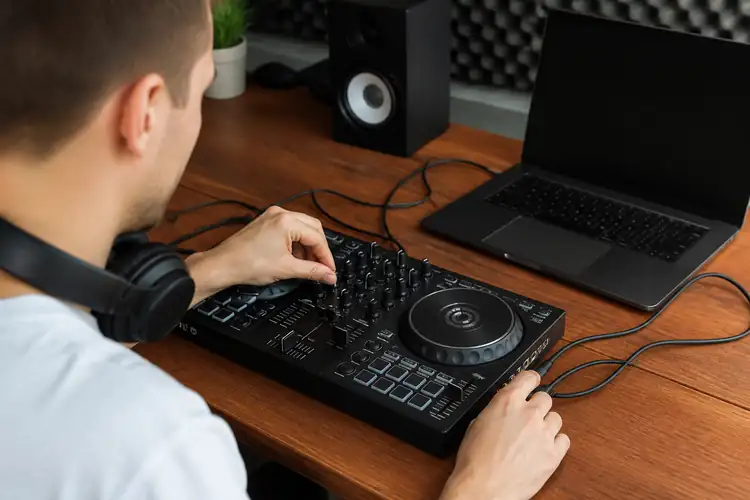

Je hebt je DJ-controller net uit de doos gehaald. Het ziet er fantastisch uit, je vingers jeuken om los te gaan.
▶Inhoudsopgave
Maar hoe verbind je dit apparaat nou eigenlijk met je luidsprekers? Geen paniek.
Het is veel simpeler dan je denkt, en binnen een paar minuten draait je muziek.
Wat heb je nodig om te beginnen?
Voordat je begint met kabels aansluiten, is het handig om te weten wat je precies nodig heb. De meeste USB DJ-controllers, zoals modellen van Hercules, Pioneer of Numark, zijn voorzien van een ingebouwde geluidskaart.
Dat betekent dat je computer en controller via USB communiceren, en de controller het geluid doorstuurt naar je luidsprekers.
Dit heb je minimaal nodig:
- Je USB DJ-controller (bijvoorbeeld een Hercules DJControl Inpulse, Pioneer DDJ of Numark)
- een USB-kabel (meestal meegeleverd)
- een laptop of computer met DJ-software (bijvoorbeeld DJUCED, Rekordbox of Serato)
- luidsprekers met de juiste ingang
- de juiste kabel(s) om controller en luidsprekers te verbinden
Stap 1: Verbind je controller met je computer
Sluit de USB-kabel aan op je DJ-controller en de andere kant op je laptop of computer. De meeste controllers worden herkend door je besturingssysteem zonder dat je extra software hoeft te installeren.
Bij Hercules-controllers wordt automatisch de UCHE-driver ingeladen, zodat de computer de controller als geluidskaart herkent.
Open vervolgens je DJ-software. Bij Hercules is dat meestal DJUCED, maar veel controllers werken ook met Rekordbox, Serato DJ Lite of Traktor. In de software ga je naar de geluidsinstellingen en selecteer je je DJ-controller als uitvoerapparaat. Zo weet de software dat alle muziek via de controller moet worden afgespeeld, en niet via de ingebouwde speakers van je laptop.
Stap 2: Welke uitgang heeft je controller?
Dit is waar het écht begint. Niet alle controllers hebben dezelfde uitgang, en dat bepaalt welke kabel je nodig hebt.
RCA-uitgang (meest voorkomend)
Bekijk de achterkant of de achterzijde van je controller en kijk welke aansluitingen er beschikbaar zijn.
1/4 inch TRS-uitgang
De meeste USB DJ-controllers hebben een RCA-uitgang, ook wel cinch genoemd. Dat zijn die rode en witte aansluitingen die je waarschijnlijk van thuisbank of tv kent. Als je wilt weten hoe je jouw DJ-controller aansluit op een versterker, dan heb je een RCA-kabel nodig, of een RCA naar 3,5 mm jack kabel als je luidsprekers een kleine jack-ingang hebben.
Hoofdtelefoonuitgang
Veel actieve luidsprekers (zoals studio monitors van Yamaha, JBL of Mackie) hebben zowel RCA als XLR-ingangen, dus je hebt keuze. Sommige controllers, vooral de iets grotere modellen, hebben een 1/4 inch TRS-uitgang.
Dat is de grotere jack-aansluiting die je kent van gitaren en professionele audio-apparatuur. Hiervoor gebruik je een TRS-kabel naar TRS of TRS naar XLR, afhankelijk van wat je luidsprekers accepteren. Let op: de hoofdtelefoonuitgang op je controller is niet bedoeld om luidsprekers aan te sluiten. Die uitgang is specifiek voor je hoofdtelefoon, zodat je nummers voor kunt luisteren voordat je ze publiekelijk afspeelt. Als je luidsprekers hierop aansluit, krijg je een zwak en mogelijk vervormd geluid.
Stap 3: Sluit je luidsprekers aan
Nu komt het moment. Leer hier hoe je twee actieve luidsprekers correct aansluit op de uitgang van je controller.
Als je actieve luidsprekers gebruikt (dus luidsprekers met ingebouwde versterker), hoef je geen aparte versterker te gebruiken. De meeste studio monitors en DJ-monitors zijn actief en werken direct.
Gebruik je passieve luidsprekers? Dan heb je wél een aparte versterker nodig. Sluit dan de controller aan op de versterker, en de versterker op de luidsprekers. Zonder versterker krijg je bij passieve speakers nauwelijks geluid.
Zet beide luidsprekers aan en zet het volume op ongeveer 50 procent.
Start vervolgens een nummer in je DJ-software. Draai langzaam het volume op je controller omhoog, en daarna op je luidsprekers. Zo voorkom je harde pieken of knal die je speakers of je oren kunnen beschadigen.
Stap 4: Geluidsinstellingen controleren
Als je geluid hoort, ben je bijna klaar. Maar check even een paar dingen. Klinkt het geluid schoon, zonder ruis of brom?
Dan zit alles goed. Hoor je een zoemgeluid?
Dat kan komen door een massageluidsprobleem, vaak veroorzaakt door meerdere apparaten die op een andere massa staan. Een simpele oplossing is een audio-isolatie-transformator tussen controller en luidsprekers te plaatsen, of ervoor te zorgen dat alle apparaten op dezelfde stekkerdoos staan.
Controleer ook in je DJ-software of de sample rate correct is ingesteld. De meeste controllers werken op 44.100 Hz of 48.000 Hz met 16-bit of 24-bit kwaliteit. Zorg dat deze instellingen overeenkomen met wat je controller ondersteunt, om vertraging of kwaliteitsverlies te voorkomen.
Veelgemaakte fouten die je makkelijk kunt vermijden
De meeste problemen bij het aansluiten van een DJ-controller komen door drie veelgemaakte fouten. Ten eerste: de verkeerde uitgang gebruiken.
Controleer altijd of je de master-uitgang gebruikt en niet de hoofdtelefoonuitgang. Ten tweede: vergeten om de controller als uitvoerapparaat te selecteren in je software.
Zonder deze instelling komt er gewoon geen geluid uit je controller. En ten derde: het volume te hoog zetten op zowel de controller als de luidsprekers, waardoor je geluid vervormt. Begin laag en bouw langzaam op.
Klaar om te draaien
Dat was het. USB-kabel in je computer, de juiste kabel van controller naar luidsprekers, software instellen, en je bent klaar.
Het klinkt misschien ingewikkeld als je het voor het eerst doet, maar na één keer snap je het in een oogwenk. De techniek is er om jou te helpen, niet om je tegen te houden. Dus zet die controller aan, kies je eerste nummer, en begin met draaien.
Veelgestelde vragen
Hoe verbind ik mijn DJ-controller met mijn luidsprekers?
Om je DJ-controller met je luidsprekers te verbinden, sluit je de USB-kabel aan op je computer en de controller.
Welke kabels heb ik nodig om mijn DJ-controller aan te sluiten?
Vervolgens installeer je de juiste DJ-software, zoals DJUCED of Rekordbox, en selecteer je je controller als uitvoerapparaat in de software. Dit zorgt ervoor dat de muziek via de controller naar je luidsprekers wordt gestuurd. Afhankelijk van de uitgang van je controller heb je verschillende kabels nodig. De meeste controllers hebben een RCA-uitgang (cinch), die je kunt verbinden met een RCA-naar-3,5 mm jack kabel als je luidsprekers een kleine jack-ingang hebben.
Moet ik een versterker gebruiken met mijn DJ-luidsprekers?
Sommige controllers hebben ook een 1/4 inch TRS-uitgang, die je kunt gebruiken met een geschikte kabel. Voor de meeste DJ's is een versterker aan te raden, vooral als je in grotere ruimtes draait of dancemuziek met veel bas speelt.
Wat is de functie van de USB-kabel bij het aansluiten van een DJ-controller?
Als je passieve luidsprekers gebruikt, heb je een krachtige eindversterker nodig, mogelijk meerdere voor subwoofers.
Hoe weet ik welke uitgang mijn DJ-controller heeft?
De USB-kabel is essentieel om je DJ-controller met je computer te verbinden. Deze kabel zorgt voor de data- en stroomoverdracht tussen de controller en de computer, waardoor de controller als een geluidskaart wordt herkend en de audio naar je luidsprekers kan worden gestuurd. Bekijk de achterkant van je controller om de beschikbare aansluitingen te zien.
De meest voorkomende uitgangen zijn RCA (cinch), 1/4 inch TRS en hoofdtelefoonuitgangen. De juiste keuze hangt af van de aansluitingen op je luidsprekers of versterker.