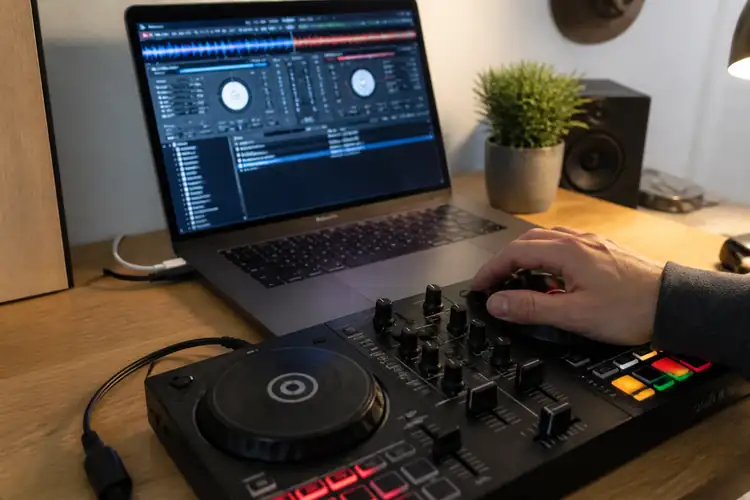

Je hebt net een splinternieuwe USB DJ-controller uit de doos gehaald. Misschien een Hercules DJControl, misschien een ander model. Het ziet er fantastisch uit, het voelt goed aan, en je krijgt bijna niet wacht om te draaien.
▶Inhoudsopgave
- Wat heb je nodig voordat je begint?
- Stap 1: Download en installeer Serato DJ Lite
- Stap 2: Sluit je USB DJ-controller aan
- Stap 3: Open Serato DJ Lite en activeer je controller
- Stap 4: Controleer de audio-uitvoer
- Stap 5: Laad je eerste track en ga aan de slag
- Veelvoorkomende problemen en hulp
- Van beginner tot DJ: je eerste stappen
- Veelgestelde vragen
Maar dan: hoe verbind je dat ding eigenlijk met Serato DJ Lite?
Geen zorgen, ik leg het je stap voor stap uit. En eerlijk? Het is veel simpeler dan je denkt.
Wat heb je nodig voordat je begint?
Voordat je aan de slag gaat, zorg je dat je een paar zaken op een rijtje hebt. Dit bespaart je gezeur achteraf.
Ten eerste: een USB DJ-controller die compatibel is met Serato DJ Lite. Denk aan modellen zoals de Hercules DJControl Inpulse 200, 300 of 500, maar ook controllers van Pioneer, Numark of Native Instruments werken vaak mee. Check op de doos of de productpagina of Serato DJ Lite vermeld staat als ondersteunde software.
Ten tweede: een laptop of computer met voldoende kracht. Serato DJ Lite draait op zowel Windows als macOS.
Voor Windows heb je minimaal Windows 10 nodig, voor macOS werkt het vanaf versie 10.15 of nieuwer. Zorg dat je minimaal 4 GB RAM hebt en voldoende vrije schijfruimte, liefst 2 GB of meer. Ten derde: een USB-kabel.
De meeste controllers worden geleverd met een USB-B naar USB-A kabel. Als je een nieuwere MacBook hebt met alleen USB-C aansluitingen, heb je een adapter of een USB-B naar USB-C kabel nodig. Dit klinkt misschien als een detail, maar niks is zo frustrerend als halverwege de installatie beseffen dat je de juiste kabel niet hebt.
Stap 1: Download en installeer Serato DJ Lite
Ga naar de website van Serato en download Serato DJ Lite. Het is gratis te downloaden, en dat is natuurlijk mooi.
Je hebt een Serato-account nodig om de software te activeren. Het aanmaken van een account kost je ongeveer twee minuten en een geldig e-mailadres. Zodra de download klaar is, open je het installatiebestand en volg je de instructies op het scherm.
Op Windows krijg je een .exe bestand, op macOS een .dmg bestand.
Klik door de installatiewizard helaas, accepteer de gebruiksvoorwaarden en kies een installatielocatie. De installatie zelf duurt meestal minder dan vijf minuten. Belangrijk: sluit je controller nog NIET aan via USB tijdens de installatie. Laat de controller op zijn plek totdat de software volledig geïnstalleerd is. Dit voorkomt problemen met driver-installatie later.
Stap 2: Sluit je USB DJ-controller aan
Nu komt het moment. Sluit je controller aan op je laptop met de USB-kabel.
Bij de meeste controllers, zoals de Hercules DJControl serie, herkent Windows of macOS het apparaat automatisch. Je hoort misschien dat typische "ding" van je computer die zegt: er is nieuwe hardware aangesloten. Sommige controllers hebben een extra driver nodig. Check hiervoor de website van de fabrikant.
Hercules biedt bijvoorlijke drivers aan op hun ondersteuningspagina. Als je een driver moet installeren, doe dit dan voordat je Serato DJ Lite opent.
Zorg ervoor dat je controller rechtstreeks op je laptop aansluit. Gebruik geen USB-hub, tenzij het een actieve hub is met eigen voeding.
Passieve hubs kunnen storingen veroorzaken, en dat is het laatste wat je wilt als je net begint.
Stap 3: Open Serato DJ Lite en activeer je controller
Start Serato DJ Lite op. Heb je hulp nodig bij het installeren van Serato DJ Lite?
Bij het openten scant de software automatisch naar aangesloten controllers. Als alles goed gaat, verschijnt er een melding dat je controller is gedetecteerd. Soms zie je ook een pop-up waarin je de controller moet selecteren als actief apparaat.
Ga naar het tabblad "Setup" of het tandwiel-icoon in de rechterbovenhoek. Hier vind je de "Audio" of "Controller" instellingen.
Selecteer je controller in het dropdown-menu onder "MIDI-devices" of "Audio device". Bij veel controllers, zoals de Hercules DJControl Inpulse modellen, wordt de controller automatisch herkend en hoef je vrijwel niets handmatig in te stellen.
Als je controller niet verschijnt, probeer dan het volgende: sluit de USB-kabel los en steek hem opnieuw in. Herstart Serato DJ Lite. Controleer of je de laatste versie van de software gebruikt. Soms lost een simpele herstart wonderen op.
Stap 4: Controleer de audio-uitvoer
Dit is een stap die veel beginners overslaan, en daarna hebben ze geen geluid uit de speakers. Erger dan dat kan ik je niet maken.
In Serato DJ Lite ga je naar de audio-instellingen. Hier kies je waar het geluid vandaan moet komen.
Als je de ingebouwde geluidskaart van je controller gebruikt, selecteer je de controller als audio-uitvoerapparaat. De meeste USB controllers hebben namelijk een geïntegreerde geluidskaart, wat betekent dat je speakers of een versterker op de controller aansluit via de hoofd-uitgang (meestal RCA). Wil je koptelefoon gebruiken?
Sluit die dan aan op de koptelefoonaansluiting op je controller. In Serato DJ Lite kun je dan de cue-knoppen gebruiken om tracks voor te luisteren voordat je ze laat horen over de hoofdspeakers.
Stap 5: Laad je eerste track en ga aan de slag
Nu het technische geregelde is, wordt het leuk. Importeer muziek in Serato DJ Lite door MP3- of WAV-bestanden te slepen naar de bibliotheek, of klik op "Import" om een map met muziek te selecteren.
Zoek een track die je leuk vindt en sleep hem naar Deck 1. Druk op de play-knop op je controller.
Je zou nu geluid moeten horen. Draai aan de EQ-knoppen, speel met de fader, en voel hoe het is om tracks te mixen. De meeste controllers hebben ook effecten en loops ingebouwd die je direct kunt gebruiken.
Veelvoorkomende problemen en hulp
Soms loopt er iets mis, en dat is helemaal normaal. Hier zijn de meest voorkomende problemen en hun oplossingen.
Geen geluid? Controleer of je controller is geselecteerd als audio-apparaat in Serato DJ Lite. Controleer of je speakers of koptelefoon goed zijn aangesloten. Controleer het volume op zowel je controller als in de software.
Controller wordt niet herkend? Probeer een andere USB-poort. Installeer de laatste drivers van de fabrikant. Herstart je computer.
Controleer of de controller schermverlichting opgaat als je hem aansluit, want als dat niet gebeurt, kan het probleem bij de kabel of de USB-poort liggen. Audio hapert of crackelt? Dit heeft vaak te maken met de buffer-instelling. Ga in Serato DJ Lite naar de audio-instellingen en verhoog de buffer-grootte. Een waarde tussen 512 en 1024 samples werkt voor de meeste systemen goed.
Let erop dat een hogere buffer meer latency betekent, dus het is een kwestie van balanceren. Serato DJ Lite stopt of crasht? Zorg dat je computer voldoende resources hebt. Sluit onnodige programma's. Update je besturingssysteem. Controleer of Serato DJ Lite de laatste versie draait.
Van beginner tot DJ: je eerste stappen
Je controller is verbonden, Serato draait, en er komen beats uit de speakers. Gefeliciteerd, je bent officieel aan de slag als DJ.
De volgende stap is leren beatmatchen, begrijpen hoe EQ werken, en het opbouwen van je eigen draai-stijl.
Begin met twee identieke tracks om het beatmatchen te oefenen. Gebruik de pitchfader op je controller om de BPM van beide decks gelijk te maken. Luister goed naar de downbeat en probeer de tracks synchroon te laten lopen.
Het zal in het begin even duren voordat je het onder de knie krijgt, maar dat hoor je bij vrijwel elke nieuwe DJ. Als je later merkt dat je meer functies wilt, zoals meer effecten, video-mixing, of rekordbox-integratie, kun je altijd upgraden naar Serato DJ Pro. Maar voor nu: geniet van het feit dat je helemaal zelf aan de slag bent gegaan. Dat is het mooiste van DJ-en.
Veelgestelde vragen
Hoe verbind ik mijn USB DJ-controller met Serato DJ Lite?
Om je USB DJ-controller met Serato DJ Lite te verbinden, sluit je hem aan op je laptop of computer met een USB-kabel.
Kan ik Serato DJ Lite gebruiken met een USB DJ-controller?
De meeste controllers herkennen de verbinding automatisch, maar controleer op de website van de fabrikant of extra drivers nodig zijn. Zorg ervoor dat je de juiste kabel gebruikt, zoals een USB-B naar USB-A of USB-C adapter.
Hoe activeer ik mijn Serato DJ Lite licentie?
Ja, Serato DJ Lite is compatibel met een groot aantal USB DJ-controllers. Controleer tijdens de aankoop of de controller expliciet vermeld staat als ondersteund in de Serato DJ Lite documentatie. Zorg er ook voor dat je computer voldoet aan de minimale systeemvereisten, zoals Windows 10 of macOS 10.15 of hoger. Om Serato DJ Lite te activeren, moet je een gratis Serato-account aanmaken via de website van Serato.
Na het aanmaken van je account, download en installeer de software en volg de instructies om je licentie te activeren.
Hoe sluit ik mijn FLX2 controller aan op Serato Lite?
Het programma detecteert dan automatisch je hardware. Om je FLX2 controller aan te sluiten op Serato Lite, gebruik je een USB-kabel en sluit je hem aan op je computer. Als je computer geen USB-C poort heeft, gebruik dan een USB-C naar USB-A adapter.
Zorg ervoor dat je de controller niet aanraakt tijdens de installatie van Serato DJ Lite. Hoewel veel controllers automatisch herkend worden, kan het nodig zijn om drivers van de fabrikant te installeren.
Moet ik drivers installeren voor mijn DJ-controller met Serato DJ Lite?
Controleer de website van de fabrikant van je controller voor de meest recente drivers en volg de installatie-instructies.
Het is belangrijk om de controller niet aan te sluiten tijdens de installatie van Serato DJ Lite.