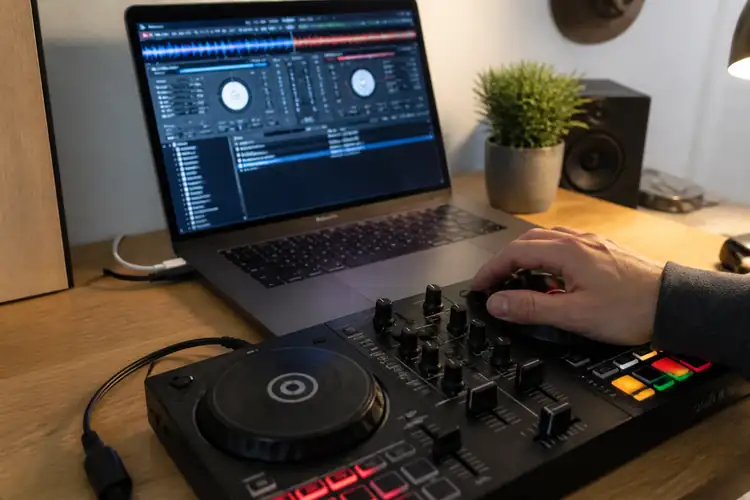

Je hebt net een nieuwe update voor je DJ-software geïnstalleerd, je start het programma op, en... je controller doet het niet meer.
▶Inhoudsopgave
- Waarom updates soms je controller laten crashen
- Controleer altijd eerst de systeemeisen
- Maak altijd een backup van je instellingen
- Update je controller-firmware vóór de software
- De juiste volgorde bij het updaten
- Wat te doen als het toch misgaat
- Automatische updates uitzetten, en waarom dat slim is
- Veelgestelde vragen
Geen lichtjes, geen geluid, niks. Als je ooit dit scenario hebt meegeweet, weet je hoe frustrerend dat is.
En als je het nóg niet hebt meegemaakt, dan is dit artikel misschien wel de redding van je volgende DJ-set. Want laten we eerlijk zijn: software updates zijn belangrijk, maar ze kunnen ook je hele setup tegenwerken als je niet weet waar je op moet letten. In dit artikel lees je precies hoe je je DJ-software updatet zonder dat je controller het leven laat. Stap voor stap, geen ingewikkelde technobabbel, gewoon duidelijke tips die werken. Of je nu werkt met een Hercules DJ-controller of een ander USB-model, deze aanpak geldt voor vrijwel alle setups.
Waarom updates soms je controller laten crashen
Eerst even dit: een software-update is zelden "zomaar" kapot. Het probleem zit meestal in de communicatie tussen je software en je controller.
DJ-software zoals DJUCED, Serato, VirtualDJ of Traktor praat met je controller via zogenaamde drivers en firmware. Als je software updet maar je controller nog op de oude firmware draait, begrijpen ze elkaar ineens niet meer. Het is alsof je vriend ineens een andere taal begint te spreken.
Daarnaast kan het zijn dat de nieuwe softwareversie andere systeemeisen heeft. Denk aan een nieuwere versie van Windows of macOS, of aan veranderingen in hoe USB-poorten worden herkend. Kleine dingen die een groot verschil maken.
Controleer altijd eerst de systeemeisen
Voordat je überhaupt op "update" klikt, doe je dit: ga naar de website van je software en check de systeemeisen. Dit klinkt misschien als een open deur, maar je zou versteld staan hoeveel mensen dit overslaan.
Let vooral op drie dingen. Ten eerste: welke besturingssysteemversie is minimaal nodig?
Sommige updates van bijvoorbeeld Serato DJ Pro vereisen macOS 11 of Windows 10 versie 2004 of nieuwer. Ten tweede: hoeveel RAM heb je nodig? De meeste moderne DJ-software vraagt minimaal 4 GB, maar 8 GB is echt aan te raden.
En ten derde: is er voldoende vrije schijfruimte? Reken op minimaal 1 GB vrije ruimte voor de installatie zelf, plus extra ruimte voor updates en tijdelijke bestanden. Als je controller specifiek is van een merk zoals Hercules DJ, check dan ook de compatibiliteitspagina. Hercules heeft een overzicht waar je kunt zien welke controllers werken met welke softwareversie. Dit bespaart je veel hoofdpijn.
Maak altijd een backup van je instellingen
Dit is misschien wel de belangrijkste tip van dit hele artikel. Voordat je update, exporteer dan je instellingen, crate-lijsten en effecten.
De meeste DJ-software heeft een optie om je configuratie op te slaan als bestand. In DJUCED kun je dit doen via het menu onder "Preferences" en dan "Export Settings". In Serato vind je het onder "File" en "Export Library".
Waarom is dit zo belangrijk? Omdat een grote update soms je voorkeuren terugzet naar de standaardinstellingen.
Je MIDI-mappings, je effecteninstellingen, je aangepaste knoppen op je controller, alles kan weg zijn. Als je een backup hebt, ben je binnen een paar minuten weer terug waar je was. Zonder backup? Dan begin je opnieuw.
Sla de backup op in een map die niets te maken heeft met je DJ-software. Bijvoorbeeld op je bureaublad of in een cloudmap. Niet in de programmamap zelf, want die kan worden overschreven tijdens de update.
Update je controller-firmware vóór de software
Hier gaan veel mensen fout. Ze updaten eerst de software en merken pas achteraf dat de controller niet meer werkt.
De juiste volgorde is eigenlijk altijd: eerst de firmware van je controller, daarna de software. Bij Hercules DJ-controllers doe je dit via de Hercules DJ Control Center. Je sluit je controller aan via USB, opent de Control Center, en de software detecteert automatisch of er een nieuwe firmware beschikbaar is.
Het updateproces duurt meestal tussen de 2 en 5 minuten. Laat je controller tijdens dit proces aangesloten en schakel hem niet uit, zelfs als het lijkt alsof er niets gebeurt.
Andere merken werken vergelijkbaar. Native Instruments heeft de Native Instruments Controller Editor, Pioneer DJ werkt met de Firmware Update Tool, en voor controllers die werken met VirtualDJ kun je vaak updaten via de instellingen binnen de software zelf. Een belangrijk detail: gebruik altijd een directe USB-verbinding. Geen USB-hubs, geen verlengkabels, geen docking stations.
Steek de controller rechtstreeks in een USB-poort op je computer. USB-hubs kunnen onderbrekingen verzorgen tijdens het firmware-updateproces, en een onderbroken firmware-update kan je controller in de meest extreme gevallen onbruikbaar maken.
De juiste volgorde bij het updaten
Laten we het hebben over de ideale volgorde. Volg deze stappen en je loopt minimaal het risico op problemen.
Stap één: sluit alle DJ-software en muziekapplicaties af. Ook programma's zoals Spotify of iTunes kunnen soms conflicteren met USB-audio-apparatuur.
Stap twee: update de firmware van je controller, zoals hierboven beschreven. Stap drie: herstart je computer. Dit klinkt simpel, maar een herstart zorgt ervoor dat oude drivers volledig worden verwijderd uit het geheugen en dat de nieuwe firmware correct wordt herkend. Stap vier: je USB DJ-controller koppelen aan Serato en de nieuwste versie van je DJ-software downloaden vanaf de officiële website.
Geen derde partijen, geen torrents, altijd de officiële bron. Stap vijf: installeer de software.
Kies voor een standaardinstallatie als je twijfelt. Aangepaste installaties kunnen soms bestanden overschrijven die je juist nodig hebt. Stap zes: start de software op en sluit je controller aan.
De software zou je controller automatisch moeten herkennen. Als dat niet gebeurt, ga dan naar de audio-instellingen en selecteer je controller handmatig als audio-apparaat. Stap zeven: importeer je eerder gemaakte backup van je instellingen.
Wat te doen als het toch misgaat
Soms loopt het toch anders dan gepland. Geen panik. De meeste problemen zijn op te lossen.
Als je controller niet wordt herkennen, probeer dan een andere USB-poort. Kies bij voorkeur een USB 2.0 poort als je controller dat ondersteunt, ook als je computer alleen USB 3.0 poorten heeft. USB 3.0 poorten zijn meestal achterwaarts compatibel, maar sommige oudere controllers werken betrouwbaarder op USB 2.0.
Als de software crasht bij het opstarten, probeer dan de software te starten zonder de controller aangesloten. Ga dan naar de instellingen en reset de audio-configuratie.
Sluit daarna de controller aan en herstart de software. En als echt niets werkt: installeer dan de vorige versie van je software terug.
De meeste aanbieders houden oudere versies beschikbaar op hun website. Serato heeft bijvoorbeeld een archiefpagina met eerdere releases. Hercules DJ biedt ook eerdere versies van DJUCED aan via hun supportpagina.
Automatische updates uitzetten, en waarom dat slim is
Een laatste tip die je veel ellende kan beslissen: zet automatische updates uit. Ik hoor je denken, maar updates zijn toch goed? Ja, dat klopt. Maar automatische updates updeten op het moment dat het hen uitkomt.
En dat kan midden in een sessie zijn, of net voor een optreden.
Bepaal zelf wanneer je update. Kies een moment waarop je niet aan het draaien bent, waarop je de tijd hebt om eventuele problemen op te lossen, en waarop je een backup kunt maken.
De meeste DJ-software laat je kiezen of je automatisch wilt updeten of handmatig wilt controleren. Kies voor handmatig, en plan je updates in zoals je ook je muziek plant.
Check eens per maand of er updates beschikbaar zijn. Dat is v
Veelgestelde vragen
Waarom crasht mijn DJ-controller na een software update?
Het is vaak niet zomaar een toevalstreffer; de oorzaak ligt meestal in de communicatie tussen je DJ-software en je controller. Omdat de software en controller dan niet meer op dezelfde manier met elkaar praten, kan dit leiden tot problemen. Controleer of je controller de juiste firmware heeft, en of je software compatibel is.
Moet ik ook de firmware van mijn controller bijwerken?
Ja, het is aan te raden om de firmware van je controller te updaten, vooral als je een nieuwe softwareversie installeert.
Welke DJ-software is het populairst?
Oudere firmware kan incompatibiliteit veroorzaken met de nieuwste software, waardoor je controller niet meer goed werkt. Controleer altijd de compatibiliteitspagina van je controllerfabrikant.
Hoe update ik mijn DJ-software?
Traktor is in Nederland en België een van de meest gebruikte DJ-programma’s. Native Instruments, de fabrikant van Traktor, biedt zowel software als hardware aan, waaronder controllers. Het is belangrijk om te controleren of je controller compatibel is met de software die je wilt gebruiken.
Hoe upgrade ik Rekordbox van versie 5 naar 7?
Voordat je een software update uitvoert, is het cruciaal om eerst de systeemeisen te controleren.
Zorg ervoor dat je besturingssysteem, RAM en vrije schijfruimte voldoen aan de vereisten van de nieuwe versie. Als je dit niet doet, kan de update mislukken of je controller onbruikbaar worden. Bij een upgrade van Rekordbox is het belangrijk om eerst een back-up te maken van je instellingen. Start vervolgens Rekordbox versie 7 en volg de instructies op het scherm om je bibliotheek te converteren. Houd er rekening mee dat dit proces enige tijd kan duren en dat je Rekordbox gedurende deze tijd niet kunt gebruiken.