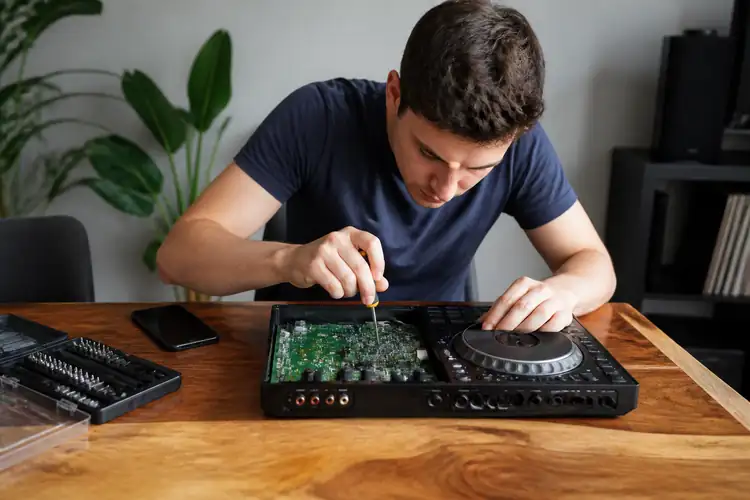

Je staat klaar om te draaien. Je controller is aangesloten, je DJ-software draait, en jij bent helemaal in de zone. Maar dan… niets. Geen geluid. Geen beat. Geen bas. Alleen je eigen ademhaling en een stille kamer.
▶Inhoudsopgave
Geen paniek — dit komt vaker voor dan je denkt, en in de meeste gevallen is het snel opgelost.
We nemen je stap voor stap mee door de meest voorkomende oorzaken en oplossingen.
Eerst even checken: is alles goed aangesloten?
Klinkt misschien raar, maar je zou versteld staan hoe vaak dit het probleem is.
De USB-kabel en poort controleren
Voordat je dieper duikt in instellingen en software, begin je bij de basis. Trek de USB-kabel eruit en steek hem weer in.
Gebruik bij voorkeur een USB 2.0 of USB 3.0 poort die direct in je computer zit — dus niet via een USB-hub. Sommige hubs leveren niet genoeg stroom, en dat kan ervoor zorgen dat je controller niet goed wordt herkend. Probeer ook een andere USB-kabel als je er een hebt liggen. Kabels gaan kapot, ook als ze er nog prima uitzien.
Heb je een Hercules DJ-controller, zoals de Hercules DJControl Inpulse 500 of de DJControl Starlight?
Je speakers of koptelefoon goed aangesloten?
Die modellen zijn plug-and-play, maar ze doen soms raar als de USB-verbinding niet stabiel is. Dus: andere poort, andere kabel, en kijk of het al werkt. Veel USB DJ-controllers hebben een ingebouwde geluidskaart.
Dat betekent dat het geluid vaak via de controller zelf naar je speakers of koptelefoon gaat — en niet via de ingebouwde geluidskaart van je computer. Dus als je speakers nog steeds op je computer zitten in plaats van op de controller, hoor je gewoon niets.
Check of je speakers of koptelefoon in de juiste uitgang zit. Op bijvoorbeeld de Hercules DJControl Inpulse 500 vind je een 6,3 mm koptelefoonaansluiting en RCA-uitgangen voor speakers.
Zorg dat daar je kabel inzit.
De software-instellingen: waar het vaak echt misgaat
Oké, alles zit goerig aangesloten. Maar je hoort nog steeds niets.
De juiste audiokiezer instellen
Dan is het tijd om even in je DJ-software te duiken. Open je DJ-software — of het nu DJUCED, Serato DJ Lite, VirtualDJ of Traktor is — en ga naar de audio-instellingen.
Hier kies je welke geluidskaart je wilt gebruiken. En ja, je raadt het al: je moet je USB DJ-controller selecteren als audiouitgang, niet je laptop of interne geluidskaart. In DJUCED, de software die bij Hercules DJ-controllers hoort, ga je naar de instellingen en kies je onder "Audio" je controller als output-apparaat.
Master- en headphone-knoppen checken
Als je controller niet verschijnt in de lijst, dan is het probleem waarschijnlijk bij de driver of de verbinding — en dat lossen we zo op. Veel controllers hebben een aparte Master-volume knop en een Headphone-volume knop.
Het gebeurt regelmatig dat de master op nul staat of dat de headphone-knop op stiltes staat. Draai ze even op en kijk of je dan geluid krijgt. Sommige controllers hebben ook een "Cue" of "Mix" knop waarmee je kunt schakelen tussen wat je hoort in je koptelefoon en wat er over de speakers gaat. Zet die even op de goede positie.
Drivers en firmware: de onzichtbare boosdoeners
Als alles goerig aangesloten zit en de software-instellingen kloppen, dan zit het probleem waarschijnlijk dieper. Laten we het hebben over drivers.
De juiste driver installeren
Sommige USB DJ-controllers hebben een speciale driver nodig om goed te werken, zeker als je controller niet wordt herkend door je laptop.
Hercules DJ biedt voor de meest recente modellen drivers aan op hun website. Download de laatste versie en installeer die. Let op: na het installeren moet je je computer vaak opnieuw opstarten.
Doe dat gewoon, ook als je het onnodig vindt. Op Windows kun je ook even in Apparaatbeheer kijken of je controller wordt herkend.
Als je een gele uitroepteken ziet bij je apparaat, dan weet je dat er iets mis is met de driver. Klik erop, kies "Driver bijwerken", en wijzen Windows naar de map waar je de driver hebt geïnstalleerd. Op Mac is het vaak eenvoudiger — de meeste Hercules DJ-controllers werken direct zonder aparte driver. Maar als je een oudere macOS-versie draait, kan het zijn dat je een update nodig hebt.
Firmware updaten
Naast drivers hebben sommige controllers ook firmware die geüpdatet kan worden. Firmware is de software die op de controller zelf draait.
Hercules DJ biedt hiervoor de Hercules DJUCED software aan, waarmee je ook firmware-updates kunt uitvoeren. Het kost een paar minuten, maar het kan wonderen doen als je controller zich vreemd gedraagt.
Wat als het nog steeds niet werkt?
Je hebt alles geprobeerd en er komt nog steeds geen geluid? Dan zijn er nog een paar dingen die je kunt proberen.
Je controller testen op een andere computer
Sluit je controller aan op een andere laptop of computer. Als het daar wél werkt, dan zit het probleem in je originele computer — denk aan conflicterende software, verouderde drivers of een instelling die in de weg zit. Als het ook op de andere computer niet werkt, dan is er mogelijk iets kapot aan de controller zelf.
Conflicterende audio-applicaties sluiten
Heb je Spotify, YouTube of een ander programma open dat geluid gebruikt?
Neem contact op met Hercules DJ support
Soms claimen meerdere applicaties tegelijkertijd dezelfde audiouitgang, en dan krijg je niets te horen. Sluit alles behalve je DJ-software en probeer het opnieuw. Als je echt niets meer weet, is de support van Hercules DJ een goede volgende stap. Ze hebben een supportpagina met handleidingen, drivers en contactmogelijkheden. Voor modellen die nog onder garantie vallen, kun je eventueel een reparatie of verregeling regelen.
Voorkomen is beter dan genezen
Een paar simpele gewoontes kunnen voorkomen dat je ooit weer in een stille kamer staat te frunniken: – Gebruik altijd een goede USB-kabel en vermijd goedkope hubs.
– Houd je drivers en firmware up to date.
– Sluit je controller altijd veilig af voordat je de USB-kabel eruit trekt.
– Maak regelmatig een backup van je DJUCED-instellingen. Geen geluid uit je USB DJ-controller is vervelend, maar zelden onoplosbaar. In de meeste gevallen is het een losse kabel, een verkeerde instelling of een verouderde driver. Blijf kalm, werk stap voor stap, en je draait over een minuut weer als een koning.
Veelgestelde vragen
Wat moet ik doen als het geluid het niet doet?
Als je geen geluid hoort, begin dan met de basis: controleer of je USB-kabel en poort goed zijn aangesloten.
Hoe kan ik muziek op een USB-stick zetten als DJ?
Gebruik een USB 2.0 of 3.0 poort direct op je computer, vermijd USB-sticks en test met een andere kabel – een defecte kabel kan vaak het probleem veroorzaken. Om je muziek naar een USB-stick te krijgen, gebruik je de Sync Manager in je DJ-software. Selecteer de USB-stick rechtsboven in de Sync Manager en vink aan dat je wilt synchroniseren.
Waarom hoor ik niets op Rekordbox?
Zorg ervoor dat je controller wordt herkend als de audio-uitgang. Als je geen geluid hoort in Rekordbox, controleer dan de audio-instellingen.
Waarom krijg ik geen geluid?
Ga naar Voorkeuren > Audio > Audio en zorg ervoor dat je USB DJ-controller is geselecteerd als audio-uitgang.
Wat moet ik doen als je geen geluid hoort?
Als dat niet werkt, probeer dan een andere audio-uitgang te selecteren en de controller opnieuw in te stellen. Controleer eerst de aansluitingen van je speakers en hoofdtelefoon, en zorg ervoor dat alle kabels goed zijn aangesloten. Ook is het belangrijk om te controleren of de master- en headphone-knoppen op je controller niet op nul staan. Als je een ingebouwde geluidskaart hebt, zorg er dan voor dat je controller is geselecteerd als audio-uitgang in je DJ-software.
Als je nog steeds geen geluid hebt, controleer dan of je speakers of hoofdtelefoon correct zijn aangesloten op de juiste uitgang van je controller (zoals de 6,3 mm koptelefoonaansluiting of RCA-uitgangen). Zorg er ook voor dat de volumeregelaars op je controller en computer niet op nul staan.