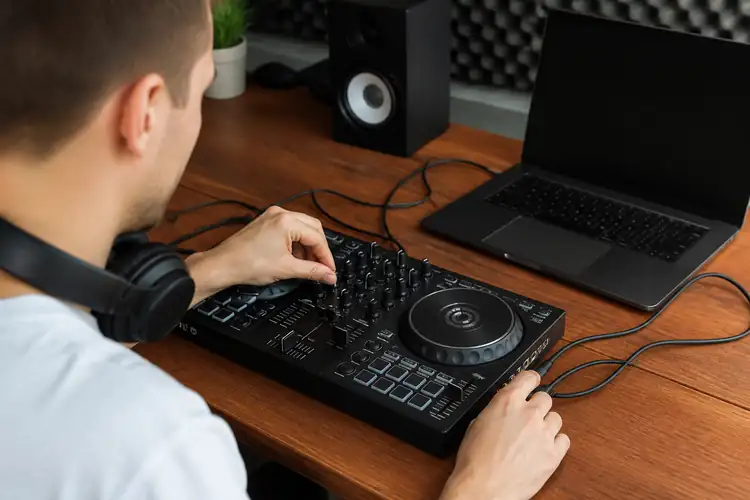

Je hebt je DJ-controller net uit de doos gehaald, de software geïnstalleerd, en je bent klaar om te draaien.
▶Inhoudsopgave
Maar er mist nog iets belangrijks: je stem. Of je nu een toast wilt uitbrengen, het publiek wilt aanspreken of gewoon live wilt commentariëlen, zonder microfoon ben je nergens. Goed nieuws: het aansluiten van een microfoon op een USB DJ-controller is eenvoudiger dan je denkt. Laten we het gewoon even doen.
Check eerst wat je controller aan poorten heeft
Voor je begint met kabels zoeken, kijk je even naar de achter- of voorkant van je DJ-controller. De meeste controllers hebben een aparte microfoonaansluiting, maar niet allemaal zijn die hetzelfde.
- XLR-aansluiting: dat is de ronde aansluiting met drie pinnen. Deze vind je vooral op professionellere controllers en werkt alleen met XLR-microfoons.
- 6,3 mm jack (TRS): die grote jack-aansluiting die je kent uit de gitaarwereld. Veel controllers bieden deze aan.
- Combo-aansluiting (XLR + 6,3 mm jack): sommige controllers, zoals de Hercules DJControl Inpulse 500 MK2, hebben een combo-ingang die beide kabeltypes ondersteunt. Handig als je niet weet welke microfoon je mee hebt.
Dit zijn de meest voorkomende opties: Geen microfoonaansluiting op je controller? Dan heb je nog steeds opties, maar daar komen we zo op terug.
Welk type microfoon heb je?
Er zijn twee soorten microfoons die het meest worden gebruikt bij DJ's: dynamische microfoons en condensatormicrofoons. Voor livegebruik op feesten en in clubs raden we een dynamische microfoon aan. Die is robuuster, minder gevoelig voor feedback en verdert lekker met een beetje harde behandeling.
Denk aan klassiekers zoals de Shure SM58, die al decennia de standaard is in de entertainmentwereld. Heb je een condensatormicrofoon?
Die werkt ook, maar die heeft vaak phantom power nodig (meestal 48 volt). De meeste DJ-controllers leveren die niet. In dat geval heb je een externe voeding of een mixer met ingebouwde phantom power nodig. Controleer dus even of je microfoon zonder stroomtoevoer werkt voordat je alles aansluit.
Stap voor stap: je microfoon aansluiten
Oké, tijd om aan de slag te gaan. Volg deze stappen en je bent binnen een minuut klaar.
- Zet alles uit. Sluit je microfoon aan terwijl je controller en computer uit staan. Zo voorkom je plofgeluiden en mogelijke schade aan je apparatuur.
- Steek de kabel in de juiste poort. Gebruik een XLR-kabel of een 6,3 mm jack-kabel, afhankelijk van je microfoon en controller. Steek het in de aansluiting die "Mic" of "Microfoon" heet.
- Zet je controller aan. Start je computer op en open je DJ-software (bijvoorbeeld Mixxx, VirtualDJ of de software van je controller).
- Controleer de instellingen. Ga in je DJ-software naar de audio-instellingen en zorg ervoor dat de microfoon-ingang is ingeschakeld. In Mixxx vind je dit onder "Geluid → Ingang/Uitgang". Kies de juiste ingang voor je microfoon.
- Test je geluid. Spreek even in de microfoon en kijk of je signaal binnenkomt. Pas de microfoon-gain aan op je controller tot het signaal helder is, maar niet vervormt.
Wat als je controller geen microfoonaansluiting heeft?
Goede vraag. Als je je afvraagt welke USB DJ-controllers een microfooningang hebben, dan merk je dat sommige compacte modellen, zoals de Pioneer DDJ-200, deze missen. Dat betekent niet dat je vastzit. Je hebt dan twee opties:
- Gebruik een externe USB-geluidskaart. Sluit een eenvoudige USB-audio-interface aan op je computer en plug je microfoon daarin. In je DJ-software kies je dan de USB-interface als microfoon-ingang. Dit werkt prima en kost je misschien twintig tot vijftig euro voor een degelijk apparaat.
- Gebruik een USB-microfoon. Die sluit je gewoon rechtstreeks aan op je computer. In je software selecteer je de USB-microfoon als audio-ingang. Let er wel op dat er mogelijk vertraging (latentie) optreedt, vooral bij goedkope modellen.
Tips voor een helder en feedbackvrij geluid
Je microfoon werkt, maar het klinkt nog niet helemaal lekker. Geen zorgen, met een paar simpele trucs krijg je het voor elkaar.
- Houd de microfoon dicht bij je mond. Niet tegen, maar op zo'n vijf tot tien centimeter afstand. Zo vang je je stem goed op zonder te veel omgevingsgeluid.
- Richt de microfoon niet naar je speakers. Dit is de numoor één oorzaak van feedback. Zorg dat je monitors of speakers achter of opzij van de microfoon staan.
- Verlaag de hoge tonen iets. Veel controllers hebben een EQ-knop voor de microfoon. Draai de hoge frequenties (high) een klein beetje naar beneden om scherpe tonen te dempen.
- Gebruik de talkover-functie. Sommige controllers en software hebben een "talkover" of "ducking" optie. Die zorgt ervoor dat de muziek automatisch zachter wordt zodra je in de microfoon spreekt. Handig, en het voorkomt dat je elke keer handmatig de muziek zachter moet zetten.
Samengevat
Een microfoon aansluiten op een USB DJ-controller is meestal een kwestie van de juiste kabel in de juiste poort stoppen en je software even goed instellen, net zoals wanneer je je DJ-controller op een versterker aansluit.
Controleer wel vooraf wat voor aansluitingen je controller heeft en welk type microfoon je gebruikt. Heb je geen microfoonaansluiting?
Dan is een USB-geluidskaart of USB-microfoon een prima alternatief. En onthoud: houd de microfoon bij je mond, niet richting de speakers, en je voorkomt de meeste problemen. Nu nog één ding: je USB DJ-controller aansluiten op luidsprekers en ga draaien.
Veelgestelde vragen
Waar kan ik mijn microfoon aansluiten op mijn DJ-controller?
De meeste DJ-controllers bieden een speciale microfoonaansluiting. Kijk op de achter- of voorkant van je controller.
Welke microfoon is het beste voor een DJ?
Je kunt een XLR-aansluiting (voor professionele microfoons), een 6,3 mm jack (TRS) of een combo-aansluiting (XLR + 6,3 mm jack) vinden. Als je controller geen aparte microfoonaansluiting heeft, kun je een microfoon aansluiten op een andere audio-ingang, maar controleer dan of je controller dit ondersteunt.
Heeft mijn DJ-controller phantom power?
Voor live gebruik op feesten en in clubs is een dynamische microfoon vaak de beste keuze. Deze microfoons zijn robuuster, minder gevoelig voor feedback en kunnen goed meegaan met harde geluiden. Een klassiek voorbeeld is de Shure SM58, die al jaren de standaard is in de entertainmentwereld. De meeste DJ-controllers leveren geen phantom power (48 volt) nodig voor condensatormicrofoons.
Moet ik mijn controller en computer uitzetten voordat ik een microfoon aansluit?
Als je een condensatormicrofoon gebruikt, heb je mogelijk een externe voeding of een mixer met ingebouwde phantom power nodig om de microfoon te laten werken.
Hoe kies ik de juiste kabel voor mijn microfoon en controller?
Controleer dus altijd of je microfoon stroom nodig heeft. Ja, het is belangrijk om je controller en computer uit te zetten voordat je een microfoon aansluit. Dit voorkomt plofgeluiden en kan eventuele schade aan je apparatuur voorkomen.
Zet alles uit, steek de microfoon aan en zet daarna je controller en computer weer aan. Gebruik een XLR-kabel voor XLR-microfoons en een 6,3 mm jack-kabel (TRS) voor microfoons met een jack-aansluiting. Sommige controllers hebben een combo-aansluiting die beide kabeltypes ondersteunt, wat handig is als je niet zeker weet welke microfoon je hebt.