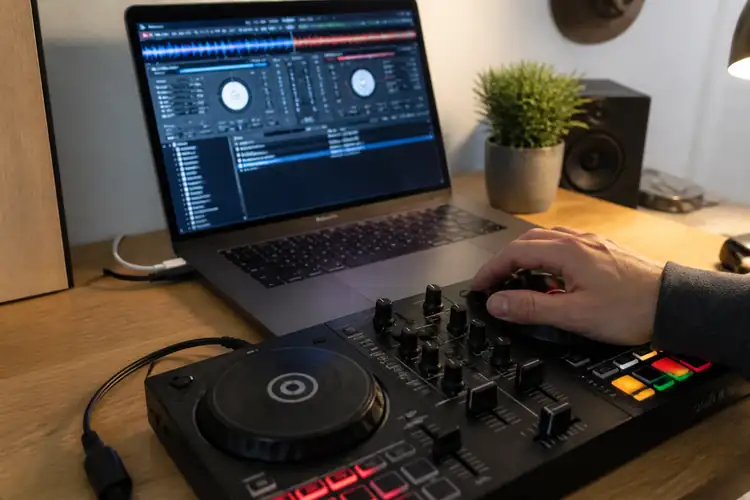

Je hebt net je DJ-controller uit de doos gehaald, je hebt alles aangesloten, en je software herkent je apparaat. Maar wanneer je op een knop drukt, gebeurt er niet wat je verwachtte. Of er gebeurt helemaal niets. Geen paniek.
▶Inhoudsopgave
Dit is waarschijnlijk een MIDI-mapping probleem. En gelukkig is het oplossen daarvan een stuk makkelijker dan je denkt.
In dit artikel leggen we uit wat een MIDI-mapping precies is, waarom het zo belangrijk is, en hoe je hem zelf aanpast zodat jouw controller precies doet wat jij wilt. Of je nu werkt met een Hercules DJ-controller of een ander merk, de basis is hetzelfde.
Wat is een MIDI-mapping eigenlijk?
MIDI staat voor Musical Instrument Digital Interface. Dat klinkt technisch, maar het idee erachter is simpel.
MIDI is een communicatietaal die apparaten gebruiken om met elkaar te praten. Wanneer je op een knop drukt op je DJ-controller, stuurt die een MIDI-signaal naar je software. Dat signaal is eigenlijk gewoon een klein stukje data, zoals: "knop 12 is ingedrukt" of "fader 3 staat op 75 procent".
Een MIDI-mapping is de vertaling van die signalen. Het is een bestand dat aan je software vertelt: "Wanneer je signaal X ontvangt van de controller, moet je actie Y uitvoeren." Bijvoorbeeld: wanneer je op de playknop drukt, start de muziek.
Wanneer je de crossfader beweegt, wissel je van links naar rechts tussen de twee decks. Zonder een goede mapping weet je software gewoon niet wat het signaal betekent. De controller stuurt de signalen wel, maar er gebeurt niks.
Of er gebeurt iets anders dan je wilt. Daarom is het begrijpen van MIDI-mappings zo belangrijk.
Waarom is een goede MIDI-mapping zo belangrijk?
Stel je voor dat je op staat te draaien en je wilt een effect inschakelen. Je drukt op de knop die je daarvoor hebt bedoeld, maar in plaats van een flanger activeert je software plotseling de echo op het verkeerde deck. Frustrerend, toch? Dit gebeurt wanneer de mapping niet klopt.
Een goede MIDI-mapping zorgt ervoor dat: Voor gebruikers van bijvoorbeeld Hercules DJ-controllers is dit extra relevant.
- Elke knop, fader en draaiknop op je controller precies doet wat jij verwacht
- Je sneller werkt omdat je niet steeds op het scherm hoeft te kijken
- Je creativiteit vrij kan stromen zonder technische frustraties
- Je controller optimaal gebruikt wordt, inclusief functies die je misschien niet eens wist dat hij had
Deze controllers worden vaak geleverd met standaardmappings voor populaire software zoals DJUCED. Maar niet elke mapping is perfect voor elke DJ.
Standaardmapping versus aangepaste mapping
Jij hebt je eigen stijl, je eigen workflow, en daarom is het aanpassen van je mapping een gamechanger. De meeste DJ-controllers komen met een standaardmapping. Dat is een bestand dat de fabrikant heeft gemaakt en dat meteen werkt als je de controller aansluit.
Voor beginners is dit prima. Je sluit aan, je begint met draaien, en je leert je apparaat kennen.
Maar op een gegeven moment wil je meer controle. Misschien wil je dat een bepaalde knop een ander effect activeert. Of je wilt dat de draaiknoppen op een andere manier reageren. Dan kom je in de wereld van aangepaste mappings. En hier wordt het pas echt interessant.
Hoe pas je een MIDI-mapping aan?
Het aanpassen van een MIDI-mapping klinkt misschien complexer dan het is. Zo kun je ook loops in je DJ-software instellen via de ingebouwde editor van je controller-software.
Stap 1: Open de MIDI-mapeneditor in je software
Hieronder leggen we de algemene stappen uit. De exacte werking kan per software verschillen, maar de basis is overal vergelijkbaar.
Stap 2: Kies de functie die je wilt aanpassen
In software zoals DJUCED, die vaak wordt meegeleverd met Hercules DJ-controllers, vind je de mapping-editor in het instellingenmenu. Zoek naar opties zoals "MIDI Controller", "Controller Manager" of "Mapping Editor". Hier zie je een overzicht van alle functies in de software die je kunt koppelen aan je controller.
Stap 3: Druk op de knop op je controller
Vergeet niet om eerst je DJ-software soepel te updaten voordat je begint met mappen. Je ziet een lijst met alle beschikbare acties: play, stop, cue, loop, effects, volume, en nog veel meer. Kies de functie die je wilt veranderen. Stel je wilt dat knop 7 op je controller een hot cue activeert voor je live set in plaats van een loop.
Dit is het magische moment. De software wacht nu op een MIDI-signaal.
Stap 4: Test en verfijn
Druk op de knop op je controller die je wilt gebruiken voor die functie. De software herkent het signaal en koppelt het automatisch aan de gekozen actie.
Dit heet vaak "MIDI Learn" en het is de snelste manier om je mapping aan te passen. Druk nog een paar keer op de knop om te controleren of alles werkt zoals je wilt. Soms reageert een knop anders dan verwacht, bijvoorbeeld omdat hij een "toggle" signaal stuurt in plaats van een "momentary" signaal.
Stap 5: Sla je mapping op
In de editor kun je vaak kiezen hoe de software moet reageren op het signaal.
Vergeet niet om je aangepaste mapping op te slaan als een apart bestand. Zo kun je altijd terug naar je instellingen, zelfs na een software-update. Geef het bestand een duidelijke naam, zoals "Mijn Hercules Mapping v2", zodat je later nog weet wat erin zit.
Tips voor het maken van een goede mapping
Nu je weet hoe het werkt, nog een paar tips om het beste uit je mapping te halen. Begin simpel. Wijs eerst de belangrijkste functies toe: play, stop, cue, volume en crossfader. Voeg pas later effecten en geavanceerde functies toe.
Zo raak je niet overweldigd. Denk aan je workflow. Plaats de functies die je het meest gebruikt op de makkelijkst bereikbare knoppen. Als je vaak met loops werkt, zet die dan niet op een knop die moeilijk te bereiken is. Maak gebruik van shift-lagen. Veel controllers ondersteunen een shift-knop, waarmee je elke knop een tweede functie kunt geven. Dit verdubbelt zonder meer effectief het aantal beschikbare knoppen. Documenteer je mapping. Maak een simpel schema van welke knop welke functie heeft. Dit kost vijf minuten, maar bespaart je uren frustratie als je later niet meer weet wat je waar hebt ingesteld.
Veelgemaakte fouten bij het aanpassen van MIDI-mappings
Een paar dingen die vaak misgaan, zodat jij ze kunt vermijden. De grootste fout is het aanpassen van je mapping zonder eerst de standaardmapping goed te begrijpen.
Bestudeer eerst wat elke knop standaard doet. Dan pas je aan wat echt niet werkt voor jou.
Een andere veelgemaakte fout is het dubbel toewijzen van signalen. Als je dezelfde knop aan twee verschillende functies koppelt, weet je software niet wat het moet doen. Het resultaat is onvoorspelbaar gedrag.
En vergeet niet: na een software-update kan het zijn dat je aangepaste mapping niet meer werkt. Houd je originele mappingbestand dus altijd ergens veilig opgeslagen.
Begin vandaag nog met aanpassen
Een MIDI-mapping aanpassen is een van de meest effectieve manieren om beter te worden als DJ.
Niet omdat het je technisch beter maakt, maar omdat het je apparaat persoonlijker maakt. Je controller voelt dan echt als een verlenging van jezelf, in plaats van een generiek stuk hardware. Of je nu net begint met een eenvoudige Hercules DJ-controller of al jaren draait op apparatuur van een ander merk, het aanpassen van je MIDI-mapping is een investering die zich snel terugverdient.
Je werkt sneller, je maakt minder fouten, en bovenal: je hebt meer plezier in het draaien. Dus open je software, ga naar de mapping-editor, en begin met experimenteer je. Je zult versteld staan wat een paar kleine aanpassingen voor verschil kunnen maken.
Veelgestelde vragen
Wat is precies een MIDI-mapping?
Een MIDI-mapping is eigenlijk een vertaling tussen de signalen die je DJ-controller uitzendt en de functies die je in je DJ-software wilt aansturen.
Waarom is het zo belangrijk om een goede MIDI-mapping te hebben?
Het is een soort 'instructieboekje' dat vertelt aan de software welke knop, fader of draaiknop op je controller welke functie moet uitvoeren, zoals het starten van een track of het aanpassen van een effect. Zonder een correcte MIDI-mapping kan het zijn dat je controller niet doet wat je verwacht.
Hoe werkt een MIDI-mapping in de praktijk?
Stel je voor dat je op een knop drukt om een effect in te schakelen, maar in plaats daarvan de echo op het verkeerde deck activeert – frustrerend, toch? Een goede mapping zorgt ervoor dat je controller precies reageert op je commando’s, waardoor je efficiënter kunt werken en je creativiteit vrij kan stromen. Je DJ-controller stuurt MIDI-signalen naar je software, die deze signalen interpreteert. Een MIDI-mapping is het bestand dat de software gebruikt om te bepalen wat er moet gebeuren wanneer een bepaald MIDI-signaal binnenkomt.
Kan ik de standaard MIDI-mapping van mijn controller aanpassen?
Dit zorgt ervoor dat je controller de juiste functies in je software aanstuurt, zoals het afspelen, pauzeren of het regelen van de volume.
Wat is het verschil tussen een standaard en een aangepaste MIDI-mapping?
Ja, zeker! De meeste DJ-controllers worden geleverd met een standaardmapping, maar je kunt deze vaak aanpassen aan je eigen workflow en stijl. Door de mapping aan te passen, kun je de controller precies instellen zoals jij dat wilt, waardoor je sneller en efficiënter kunt werken en je creativiteit kunt maximaliseren.
Een standaard MIDI-mapping is de mapping die de fabrikant van je controller heeft gemaakt en die meteen werkt wanneer je de controller aansluit. Een aangepaste mapping is een mapping die jij zelf hebt gemaakt, zodat de controller precies reageert op jouw behoeften en workflow. Door de mapping aan te passen, kun je de controller optimaal benutten en je eigen unieke stijl ontwikkelen.