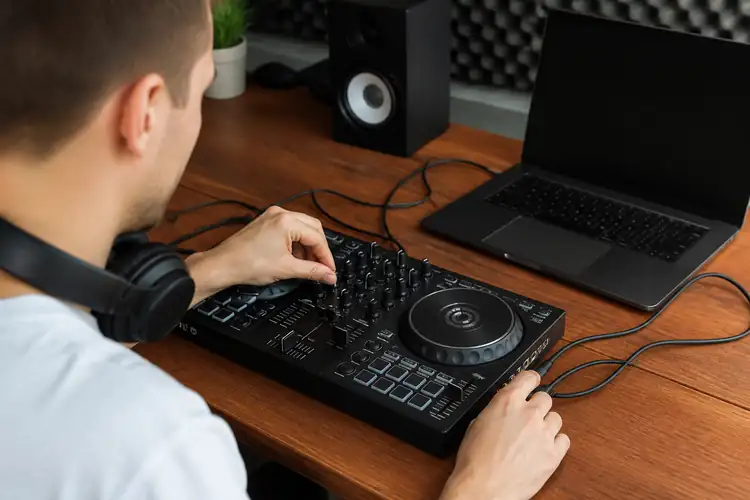

Je hebt een USB DJ-controller, maar je laptop heeft geen goede ingebouwde geluidskaart. Of je wilt gewoon betere audio voor muziek, gaming of streamen.
▶Inhoudsopgave
Geen paniek: je DJ-controller is eigenlijk al een geluidskaart. En die kun je gewoon direct met je laptop verbinden. In dit artikel leg ik stap voor stap uit hoe je dat doet, zonder technisch jargon, gewoon duidelijk en praktisch.
Waarom zou je je DJ-controller als geluidskaart gebruiken?
Veel mensen denken: een DJ-controller is alleen om muziek te mixen. Maar de meeste controllers hebben ook een ingebouwde geluidskaart.
- muziek wilt afspelen met betere kwaliteit dan je laptop normaal biedt,
- een podcast of stream maakt en een helder signaal nodig hebt,
- simpelweg geen aparte geluidskaart wilt kopen.
Die zorgt ervoor dat geluid via USB naar je laptop gaat en terug, zonder extra kabels of apparatuur. Dat is handig als je bijvoorbeeld: De meeste populaire merken zoals Hercules DJ Control, Pioneer DJ, Numark of Denon DJ hebben controllers met een ingebouwde audio-interface. Controleer wel even of jouw model dat ook heeft – meestal staat het in de handleiding of op de productpagina van de fabrikant.
Wat heb je nodig?
Je hebt niet veel nodig: Belangrijk: zorg dat je controller class compliant is. Dat betekent dat hij zonder extra software werkt op Windows en Mac.
- Je USB DJ-controller (natuurlijk).
- Een USB-kabel (meestal meegeleverd).
- Je laptop (Windows of Mac).
- Eventueel de juiste drivers (meestal automatisch geïnstalleerd, maar soms moet je ze handmatig downloaden).
De meeste moderne controllers zijn dat. Oudere modellen (zoals sommige Hercules DJ Control Instinct of DJ Control Air) hebben soms nog een specifieke driver nodig.
Stap 1: Verbind je controller met je laptop
Steek de USB-kabel in je controller en verbind hem met je laptop. Wacht even – Windows of Mac zou automatisch moeten herkennen dat er een nieuw audio-apparaat is aangesloten.
Op Mac zie je dat bijvoorbeeld in Systeemvoorkeuren > Geluid. Op Windows ga je naar Instellingen > Systeem > Geluid.
Hier selecteer je je controller als standaard uitvoerapparaat. Soms heet hij dan iets als “Hercules DJ Control” of “Pioneer DDJ-400 Audio”. Kies die, en al je geluid (Spotify, YouTube, games) gaat nu via je controller.
Stap 2: Stel de juiste sample rate en latency in
Dit klinkt ingewikkeld, maar is eigenlijk simpel. De meeste controllers werken met een sample rate van 44.1 kHz of 48 kHz.
Dat is standaard voor muziek en video. Je hoeft hier meestal niets aan te passen, tenzij je specifieke software gebruikt (zoals DJ-software of een DAW). Latency is de vertraging tussen wat je op je scherm ziet en wat je hoort. Voor normaal gebruik (muziek luisteren, streamen) is een latency van 10–20 ms prima. Als je DJ-software gebruikt, wil je die lager houden (onder 10 ms), maar dat is minder belangrijk als je alleen audio wilt afspelen.
Stap 3: Gebruik de juiste uitgangen
Veel controllers hebben meerdere audiouitgangen: Als je gewoon muziek via je laptop wilt afspelen, sluit dan je speakers aan op de Master out. Wil je alleen via je telefoon luisteren? Gebruik de hoofdtelefoonuitgang. Simpel toch?
- Hoofd uitgang (Master out): RCA of 6,3 mm jack – hiermee verbind je speakers of een versterker.
- Hoofdtelefoon uitgang: 6,3 mm of 3,5 mm – voor luisteren zonder anderen te storen.
Veelgemaakte fouten (en hoe je ze vermijdt)
– Geen geluid? Controleer of je controller is geselecteerd als standaard audio-apparaat. Soms blijft je laptop “hangen” op de oude instelling.
– Statisch of piepend geluid? Dit komt vaak door een USB-kabel van lage kwaliteit of een overbelaste USB-poort.
Probeer een andere poort of een betere kabel. – Driver-problemen? Ga naar de website van de fabrikant (herculesdj.nl, pioneerdj.com, etc.) en download de laatste driver voor jouw model.
Conclusie: slim, simpel, effectief
Je USB DJ-controller is veelzijdiger dan je denkt. Niet alleen voor mixen, maar ook als betrouwbare geluidskaart voor je laptop, zeker als je weet hoe je jouw DJ-controller op luidsprekers aansluit.
Geen extra aanschaf nodig, geen ingewikkelde installatie. Verbind, selecteer, afspelen. Klaar. Dus volgende keer als je denkt: “Mijn laptopgeluid is waardeloos”, denk dan aan die controller in je kast. Die kan meer dan je denkt.
Veelgestelde vragen
Hoe kan ik mijn DJ-controller gebruiken om betere audio te krijgen?
Veel DJ-controllers hebben een ingebouwde audio-interface, waardoor je de audio van je laptop kunt verbeteren. Sluit je controller via USB aan op je laptop en selecteer deze als je standaard audio-uitvoerapparaat in de instellingen van je besturingssysteem.
Waarom lukt het niet om mijn DJ-controller met mijn laptop te verbinden?
Zo kun je genieten van helderder geluid bij het luisteren naar muziek, streamen of gamen.
Wat zijn de voordelen van het gebruiken van een DJ-controller als geluidskaart?
Controleer of je controller ‘class compliant’ is, wat betekent dat hij automatisch werkt met Windows en Mac zonder extra drivers. Probeer een andere USB-poort te gebruiken, eventueel een USB 2.0-poort, en test of een USB-hub met eigen voeding helpt om voldoende stroom te leveren aan de controller. Een DJ-controller kan dienen als een geluidskaart, waardoor je betere audio-kwaliteit krijgt zonder een aparte geluidskaart aan te schaffen.
Wat kan ik precies doen met een DJ-controller naast mixen?
Dit is handig voor het afspelen van muziek, het maken van podcasts of streams, en voor situaties waar een helder geluid essentieel is. Naast het mixen van muziek, kun je een DJ-controller gebruiken om je muziekcollectie aan te sturen met DJ-software op je laptop of tablet.
Hoe verbind ik mijn DJ-controller met mijn computer, via kabel of Bluetooth?
Het apparaat dient als een bedieningselement voor de software, waardoor je eenvoudig je muziek kunt selecteren en afspelen. Onder Windows moet je DJ-controller fysiek via een USB-kabel met de computer worden verbonden, zodat DJAY het apparaat correct kan herkennen en gebruiken. Bluetooth-verbindingen zijn voornamelijk beschikbaar voor iOS, Android en macOS en worden niet ondersteund door Windows.