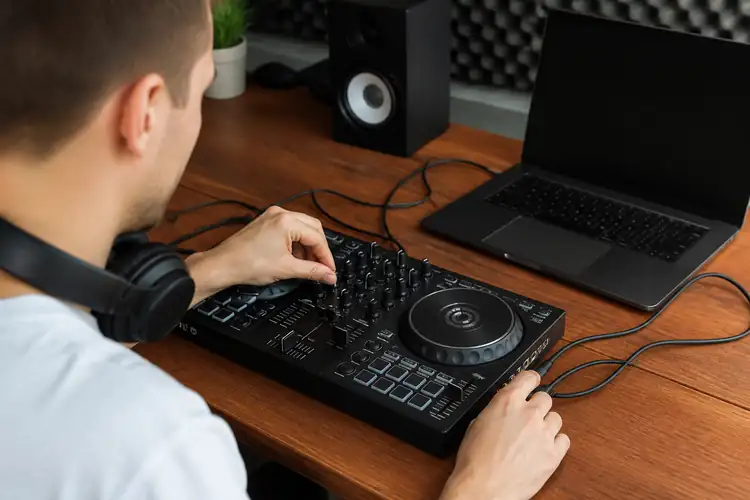

Je draait een set, je schuift de crossfader op, en… er zit een kleine maar vervelende vertraging voordat je het geluid hoort.
▶Inhoudsopgave
- Wat is audiovertraging eigenlijk, en waarom merk je het pas als het te laat is?
- Stap 1: gebruik de juiste driver — ASIO maakt het verschil
- Stap 2: zet je buffer size zo laag mogelijk
- Stap 3: kies de juiste sample rate
- Stap 4: sluit je controller direct aan op een USB-poort
- Stap 5: optimaliseer je computer voor audio
- Stap 6: gebruik de ingebouwde geluidskaart van je controller
- Bonus: houd je drivers en software up to date
- Samengevat: kleine aanpassingen, groot resultaat
- Veelgestelde vragen
Die latency — ofwel audiovertraging — kan je mix compleet verpesten. Gelukkig hoeft het niet zo te zijn.
Met een paar slimme aanpassingen zorg je ervoor dat je USB DJ-controller weer direct reageert op elke beweging. En ja, zelfs met een budgetcontroller van Hercules DJ kun je een stuk soepeler draaien.
Wat is audiovertraging eigenlijk, en waarom merk je het pas als het te laat is?
Audiovertraging (ook wel latency genoemd) is de tijd die verstrijkt tussen het moment dat je een knop draait of een fader beweegt, en het moment dat je het geluid daadwerkelijk hoort.
Bij DJ’s is zelfs een vertraging van 10 milliseconden al voelbaar. Boven de 20 milliseconden wordt het echt lastig om nauwkeurig te mixen. De oorzaak zit meestal in hoe je computer het audiosignaal verwerkt.
Je DJ-software moet het signaal van je controller ontvangen, verwerken en dan via je geluidskaart of controller terugsturen naar je koptelefoon of speakers. Elke stap in die keten kost tijd. En hoe meer tijd, hoe stroever je set aanvoelt.
Stap 1: gebruik de juiste driver — ASIO maakt het verschil
Als je op Windows draait, dan is de eerste en belangrijkste stap: installeer een ASIO-driver.
Standaard gebruikt Windows zogenaamde WDM- of MME-drivers, die behoorlijk wat latency veroorzaken — vaak tussen de 50 en 100 milliseconden. Dat is voor DJ’s onwerkbaar. ASIO (Audio Stream Input/Output) is een driverprotocol dat speciaal is ontworpen voor lage latency. Veel USB DJ-controllers, inclusief modellen van Hercules DJ, worden geleverd met hun eigen ASIO-driver.
Controleer op de website van Hercules of er een specifieke driver beschikbaar is voor jouw model, en installeer die. Geen specifieke driver? Gebruik dan een universele oplossing zoals ASIO4ALL, een gratis driver die met bijna elke USB-audio-apparaat werkt.
Stap 2: zet je buffer size zo laag mogelijk
De buffer size (ook wel block size genoemd) bepaalt hoeveel audio-data je computer in één keer verwerkt. Een grotere buffer betekent meer stabiliteit, maar ook meer vertraging.
Een kleinere buffer betekent minder vertraging, maar je computer moet harder werken.
Voor DJ’en is een buffer size van 128 tot 256 samples een goed uitgangspunt. Dat komt neer op ongeveer 3 tot 6 milliseconden latency bij een sample rate van 44.1 kHz. Probeer eerst 256 samples — als je geen klikken of onderbrekingen hoort, kun je het verlagen naar 128.
Houd je CPU-belasting in de gaten: als je computer begint te hikken, is de buffer te klein voor jouw systeem. Je vindt deze instelling meestal in de audio-instellingen van je DJ-software of in het configuratiescherm van je ASIO-driver.
Stap 3: kies de juiste sample rate
De sample rate heeft ook invloed op latency. De meeste DJ-software draait standaard op 44.1 kHz, wat prima is voor live draaien. Hogere sample rates zoals 48 kHz of 96 kHz geven iets meer detail, maar vereisen ook meer rekenkracht en kunnen de latency verhogen als je computer het niet aankan.
Mijn advies: blijf bij 44.1 kHz als je draait met een USB DJ-controller. Het verschil in geluidskwaliteit is verwaarloosbaar tijdens een set, maar de winst in responsiviteit is direct merkbaar.
Stap 4: sluit je controller direct aan op een USB-poort
Klinkt misschien triviaal, maar het maakt echt een verschil. Gebruik geen USB-hub, en sluit je controller rechtstreeks aan op een USB-poort op je laptop of desktop.
Hubs — vooral onvermogen hubs — kunnen extra vertraging en onstabiele verbindingen veroorzaken. Gebruik bij voorkeur een USB 2.0 of USB 3.0 poort die direct op het moederbord zit. Op laptops zijn alle poorten meestal direct verbonden, maar op desktops kun je achter de pc soms poorten vinden die via een interne hub lopen. Bij twijfel: probeer een andere poort en kijk of de respons verbetert.
Stap 5: optimaliseer je computer voor audio
Je computer doet tijdens een DJ-set meer dingen dan je denkt. Updates die op de achtergrond draaien, antivirusscans, cloud-sync diensten — ze allemaal ebben CPU-kracht op en kunnen je audio-verwerking vertragen.
Dit kun je doen voor een soepele sessie: – Sluit alle onnodige programma's, vooral browsers met meerdere tabs.
– Zet je laptop op de hoogste energieprestatie (in Windows: "Beste prestaties").
– Schakel Wi-Fi en Bluetooth uit als je ze niet nodig hebt.
– Zorg dat je stroomplan op "Hoge prestaies" staat zodat je CPU niet wordt ingeperkt.
Deze kleine aanpassingen kunnen samen al een paar milliseconden aan latency besparen. En die milliseconden maken precies het verschil tussen een mix die voelt als een enkele vloeiende beweging, en een mix waar je constant tegen vecht.
Stap 6: gebruik de ingebouwde geluidskaart van je controller
De meeste USB DJ-controllers, zoals de Hercules DJControl Inpulse serie, hebben een geïntegreerde geluidskaart.
Dat is geen toeval — het is specifiek ontworpen om audio met minimale latency direct via USB te verwerken. Zorg ervoor dat je DJ-software de geluidskaart van je controller gebruikt als audio-apparaat, en niet de ingebouwde geluidskaart van je laptop.
Die laatste is meestal niet geoptimaliseerd voor real-time audio en kan flinke vertraging veroorzaken. In je DJ-software selecteer je simpelweg de driver van je controller als uitvoerapparaat. Bij software zoals DJUCED (die standaard bij Hercules DJ-controllers wordt geleverd) gebeurt dit vaak automatisch, maar controleer het altijd even.
Bonus: houd je drivers en software up to date
Hercules en andere merken geven regelmatig updates uit voor drivers en firmware. Die updates bevatten vaak prestatieverbeteringen en bugfixes die direct invloed kunnen hebben op latency.
Negeer die meldingen dus niet — een paar minuten updaten kan je set een stuk beter maken. Ook je DJ-software zelf moet up to date zijn. Nieuwere versies zijn vaak beter geoptimaliseerd en kunnen efficiënter omgaan met je hardware.
Samengevat: kleine aanpassingen, groot resultaat
Je hebt geen dure hardware nodig om vertraging te verminderen. Met de juiste ASIO-driver, een lage buffer size (128–256 samples), een stabiele USB-verbinding en een geoptimaliseerde computer draait je USB DJ-controller weer als een zijden handschoen.
Of je nu draait met een Hercules DJ-controller of een ander merk — deze stappen werken universeel. Dus: neem vijf minuten, check je instellingen, en voel het verschil. Je mix verdient het.
Veelgestelde vragen
Wat is audiovertraging precies en waarom is het zo belangrijk voor een DJ?
Audiovertraging, of latency, is de tijd tussen het moment dat je een knop op je controller draait en het moment dat je het geluid hoort.
Wat is ASIO en waarom is het belangrijk voor DJ's?
Zelfs een kleine vertraging van 10 milliseconden kan een mix verpesten, dus het is cruciaal om dit te minimaliseren voor een vloeiende en nauwkeurige set. ASIO (Audio Stream Input/Output) is een driverprotocol dat speciaal is ontworpen voor lage latency.
Hoe beïnvloedt de buffer size de latency van mijn DJ-controller?
Standaard Windows-drivers veroorzaken vaak aanzienlijke vertragingen, maar met een ASIO-driver, zoals de Hercules ASIO-driver of ASIO4ALL, kun je de vertraging aanzienlijk verminderen en je mix soepeler laten verlopen. De buffer size (ook wel block size genoemd) bepaalt hoeveel audio-data je computer tegelijkertijd verwerkt. Een kleinere buffer size zorgt voor minder latency, maar kan je computer zwaarder belasten. Experimenteer met een buffer size van 128 tot 256 samples om een balans te vinden tussen responsiviteit en stabiliteit.
Wat is de invloed van de sample rate op de latency van mijn DJ-set?
De sample rate, de frequentie waarmee audio wordt omgezet in digitale data, heeft invloed op de latency.
Hoe kan ik de latency van mijn USB DJ-controller verminderen?
Een hogere sample rate kan leiden tot een kleine toename in latency, dus het is belangrijk om de juiste instelling te kiezen die past bij je systeem en DJ-software. Om de latency van je USB DJ-controller te verminderen, installeer dan een ASIO-driver, verlaag de buffer size tot het minimum, kies de juiste sample rate en houd je CPU-belasting in de gaten. Door deze stappen te volgen, kun je een soepelere en responsievere DJ-ervaring creëren.