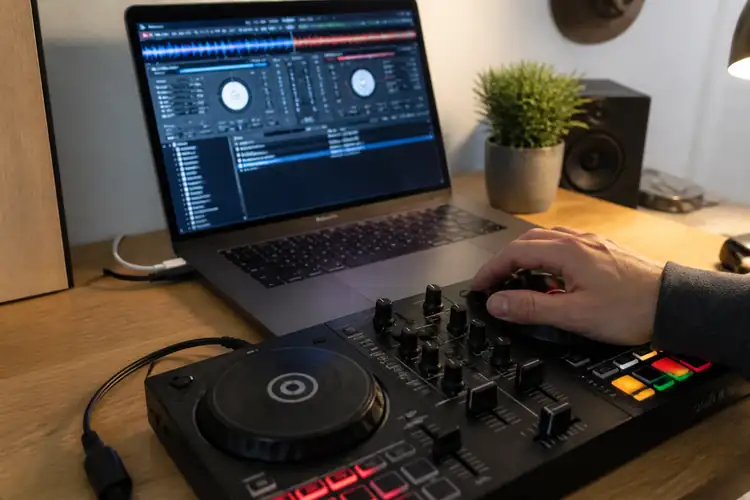

Je hebt net een USB DJ-controller uit de doos gehaald. Het ziet er gaaf uit, de knoppen blinken, en je krijgt zin om direct los te gaan.
▶Inhoudsopgave
- Wat heb je nodig om te starten?
- Stap 1: Installeer Virtual DJ op je computer
- Stap 2: Sluit je USB DJ-controller aan
- Stap 3: Configureer je geluidskaart
- Stap 4: Wijs je knoppen en faders toe
- Stap 5: Laad je eerste nummer en begin met mixen
- Veelvoorkomende problemen en hoe je ze oplost
- Ga aan de slag en maak er iets moois van
- Veelgestelde vragen
Maar hoe koppel je dat ding eigenlijk aan Virtual DJ? Geen zorgen, het is eenvoudiger dan je denkt. In dit artikel neem ik je stap voor stap mee door het hele proces. Van aansluiten tot mixen. Klaar? Laten we beginnen.
Wat heb je nodig om te starten?
Voordat we beginnen, zorg je dat je een paar dingen paraat hebt. Ten eerste natuurlijk je USB DJ-controller.
Denk aan modellen van Hercules DJ, zoals de Hercules DJControl Inpulse 500 of de Hercules DJControl Starlight. Deze controllers zijn populair omdat ze meteen werken met Virtual DJ, zonder gedoe. Daarna heb je de software nodig.
Virtual DJ kun je gratis downloaden via hun officiële website. De gratis versie werkt prima met de meeste USB-controllers.
Wil je meer functies zoals video-mixing of extra effecten? Dan kun je kiezen voor een abonnement. De Pro-versie kost ongeveer 19 euro per maand, of je koopt een eenmalige licentie vanaf 299 euro. Tot slot: een USB-kabel (meestal bij je controller inbegrepen) en een laptop of pc met Windows 10 of hoger, of macOS 10.14 of hoger.
Zorg dat je apparaat tenminste 4 GB RAM heeft en een dual-core processor. Anders loopt de software stroef.
Stap 1: Installeer Virtual DJ op je computer
Download de nieuwste versie van Virtual DJ. De installatie duurt meestal minder dan vijf minuten.
Volg de instructies op het scherm, kies je taal, en klaar is kees. Start de software op nadat de installatie is voltooid. Een belangrijk tip: sluit je DJ-controller nog NIET aan via USB.
Laat dat even zitten tot de software eenmaal opgestart is. Dit voorkomt herkenningsproblemen bij sommige controllers.
Stap 2: Sluit je USB DJ-controller aan
Nu mag je je controller aansluiten met de USB-kabel. Virtual DJ herkent de meeste controllers automatisch.
Modellen van Hercules DJ worden bijna altijd direct herkend, want die werken out of the box met Virtual DJ. Je ziet dan op je scherm dat de controller is gedetecteerd. Wordt je controller niet herkend? Ga dan naar het tabblad "Controllers" in de instellingen van Virtual DJ.
Kies daar handmatig je model uit de lijst. Soms moet je ook een driver installeren. Voor Hercules DJ-controllers vind je die op hun officiële website onder het onderdeel downloads.
Stap 3: Configureer je geluidskaart
Dit is waar veel beginners struikelen, maar het is eigenlijk heel simpel.
Ga naar de audio-instellingen in Virtual DJ. Kies je DJ-controller als audiouitvoer. De meeste USB-controllers hebben een ingebouwde geluidskaart, dus je selecteert gewoon je controller in de lijst. Wil je via je boxen draadloos luisteren terwijl je hoofdtelefoon op hebt?
Dan stel je de master-uitvoer in op de hoofduitgang van je controller en de hoofdtelefoonuitvoer op de hoofdtelefoonaansluiting. Virtual DJ laat je dit makkelijk splitsen via het audio-configuratiescherm.
Let op de latency, ofwel vertraging. Hoe lager, hoe beter.
Een latency van 5 tot 10 milliseconden is ideaal. Je stelt dit in via de buffer-size in de audio-instellingen. Kies 256 of 512 samples als je computer wat ouder is, of ga naar 128 samples als je een krachtige laptop hebt.
Stap 4: Wijs je knoppen en faders toe
De meeste controllers werken direct zonder extra configuratie. Maar soms wil je zelf bepalen wat een knop doet.
In Virtual DJ ga je naar het tabblad "Controllers" en kies je "Mapperen". Hier kun je elke knop, fader en draaiknop aan een functie koppelen.
Bijvoorbeeld: je wilt dat de grote draaiknop op je controller het tempo aanpast in plaats van het volume. Dat regel je hier in een paar seconden. Sla je configuratie op zodat je het de volgende keer niet opnieuw hoeft te doen.
Stap 5: Laad je eerste nummer en begin met mixen
Sleep een nummer vanuit je muziekbibliotheek naar deck A of deck B. Druk op play op je controller of in de software. Gebruik de crossfader om tussen beide decks te wisselen.
Speel met de EQ-knoppen, de filter, en de effecten. Voel je vrij om te experimenteren, want dat is precies waar DJ-en om draait.
Een handige tip: gebruik de sync-knop als je net begint. Die zorgt dat beide nummers in tempo lopen.
Naarmate je beter wordt, kun je ook zelf beatmatchen met de pitch-faders. Maar in het begin is sync je beste vriend.
Veelvoorkomende problemen en hoe je ze oplost
Soms loopt er iets mis, en dat is normaal. Hier zijn drie veelvoorkomende problemen en hun oplossingen.
Mijn controller wordt niet herkend
Probeer een andere USB-poort. Soms werkt een USB 3.0-poort niet goed met oudere controllers, dus gebruik dan een USB 2.0-poort. Controleer ook of je de laatste driver hebt geïnstalleerd.
Er komt geen geluid uit mijn boxen
Controleer of je de juiste audiouitvoer hebt geselecteerd in Virtual DJ. Kijk ook of je boxen op de juiste uitgang van je controller zijn aangesloten.
De software loopt traag of haperend
Klinkt simpel, maar je zou verbaasd zijn hoe vaak dat het probleem is.
Verlaag de buffer-size niet te ver. Sluit andere programma's op je computer. En zorg dat je laptop niet in de energiebesparingsmodus staat, want dan wordt je processor beperkt.
Ga aan de slag en maak er iets moois van
Je hebt alles in huis om te beginnen. Een controller, de software, en hulp bij het installeren van Serato DJ Lite om het in te stellen.
Het enige wat nog rest is oefenen. Draai muziek, experimenteer met effecten, en ontdek wat je controller allemaan kan. De eerste keer mixen voelt misschien onwennig, maar na een paar uur snap je waarom zoveel mensen er dol op zijn.
Virtual DJ en een USB-controller zijn een match made in heaven. Je USB DJ-controller koppelen aan Serato is ook zo gepiept; geen dure apparatuur nodig, geen ingewikkelde installaties.
Gewoon aansluiten, instellen, en losgaan. Dus stop met lezen en begin met draaien.
Veelgestelde vragen
Hoe kan ik mijn USB DJ-controller verbinden met Virtual DJ?
Om je USB DJ-controller met Virtual DJ te verbinden, sluit je deze aan via een USB-kabel op je computer. Virtual DJ herkent de meeste controllers automatisch, vooral modellen van Hercules DJ zoals de Inpulse 500 of Starlight.
Kan ik een DJ-controller gebruiken met Virtual DJ?
Als de controller niet direct wordt herkend, kun je in de instellingen van Virtual DJ onder het tabblad 'Controllers' handmatig het model selecteren en eventueel een driver installeren van de website van Hercules DJ.
Waar moet ik op letten als mijn DJ-controller geen verbinding maakt met Virtual DJ?
Ja, Virtual DJ is compatibel met een breed scala aan DJ-controllers. De gratis versie van Virtual DJ werkt prima met veel USB-controllers, en de Pro-versie biedt extra functies. Om te zorgen voor een goede werking, zorg je ervoor dat je computer voldoet aan de minimale systeemvereisten, zoals 4 GB RAM en een dual-core processor.
Hoe zet ik muziek op een USB-stick voor gebruik met Virtual DJ?
Als je controller niet herkend wordt, controleer dan eerst de USB-kabel en de USB-poort op je computer. Probeer een andere USB-poort of een andere kabel. Als dat niet helpt, ga dan naar de instellingen van Virtual DJ en selecteer de controller handmatig. Soms is het nodig om een driver van de fabrikant te installeren.
Om je muziek naar een USB-stick te krijgen, klik je in Virtual DJ onder 'Sync Manager' rechtsboven aan op 'Synchroniseer met apparaat' en selecteer je de USB-stick.
Werkt Virtual DJ met elke controller?
Zorg ervoor dat de USB-stick is geformatteerd als FAT32 of exFAT voor optimale compatibiliteit met Virtual DJ. Virtual DJ is ontworpen om te werken met een breed scala aan hardware.
Hoewel Hercules DJ-controllers vaak direct werken, ondersteunt Virtual DJ ook andere USB-controllers. De Pro-versie biedt vaak betere ondersteuning en drivers voor verschillende merken en modellen.