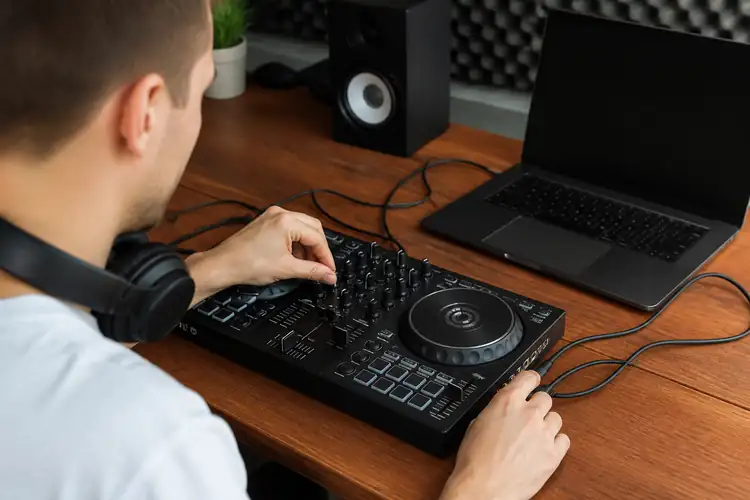

Je hebt net je USB-controller aangesloten op je Mac, je DJ-software is klaar om te draaien… maar er komt geen geluid uit je speakers. Klinkt bekend? Geen paniek. Het instellen van de audio-uitvoer in macOS voor je USB-controller lijkt misschien ingewikkeld, maar het is eigenlijk heel simpel zodat je weet waar je naar moet kijken.
▶Inhoudsopgave
Of je nu een Hercules DJ Control MP3 e2, een Inpulse 500, of een ander model gebruikt — de basis blijft hetzelfde. Laten we het samen stap voor stap doorlopen, zodat je binnen no-time kunt draaien.
Waarom je USB-controller zelf geen geluid maakt
Een veelgemaakte fout: je denkt dat je controller het geluid produceert. Maar eigenlijk is je USB-controller gewoon een soort afstandsbediening.
Hij stuurt alleen commando's naar je DJ-software — zoals play, stop, volume en EQ. Het geluid zelf wordt verwerkt door je computer en vervolgens doorgestuurd via een audio-interface. Veel USB-controllers, vooral de modellen van Hercules DJ, hebben een ingebouwde geluidskaart.
Dat betekent dat je controller zelf ook als audio-interface fungeert. Handig, want dan heb je geen apart apparaat nodig.
Maar macOS moet wel weten dat het geluid via die controller moet worden afgespeeld, en niet via je laptop-speakers of een andere uitgang.
Stap 1: Kies je controller als audio-uitvoer in macOS
Dit is de allerbelangrijkste stap. Zonder deze instelling komt er simpelweg geen geluid uit je speakers of koptelefoon. Ga naar het Apple-menu linksboven in je scherm en kies Systeemvoorkeuren (of Systeeminstellingen op macOS Ventura en nieuwer).
Klik vervolgens op Geluid. Ga naar het tabblad Uitvoer.
Hier zie je een lijst met beschikbare apparaten. Zoek je USB-controller op in die lijst — bijvoorbeeld "Hercules DJ Control MP3 e2" of "Hercules DJ Inpulse 500" — en klik erop.
Zodra je dat hebt geselecteerd, wordt al het geluid van je computer via je controller gestuurd. Controleer of het volume niet op stil staat en of de output-niveau-schuifregelaar hoog genoeg staat.
Stap 2: Configureer je DJ-software
macOS-instellingen zijn goed, maar je DJ-software moet ook weten dat hij via je controller moet spelen. Dit verschilt per programma, maar het principe is overal hetzelfde.
Serato DJ Lite (vaak meegeleverd met Hercules-controllers)
Open Serato DJ Lite en ga naar het tandwiel-icoon (Instellingen). Klik op Audio.
Virtual DJ
Bij "Audio Device" kies je je Hercules-controller uit de vervolgkeuzelijst. Zorg ervoor dat de output-kanalen correct zijn toegewezen: Master gaat naar je speakers (uitgang 1-2) en Headphones (Cue) naar je koptelefoon (uitgang 3-4, indien beschikbaar). Soms moet je even wachten tot de software de controller herkent — als het niet werkt, herstart de software of koppel de controller opnieuw los en weer aan.
In Virtual DJ ga je naar Configuratie > Audio. Kies je controller als audio-apparaat. Virtual DJ detecteert vaak automatisch de ingebouwde geluidskaart van Hercules-controllers. Als dat niet gebeurt, stel je de audio-uitvoer voor je controller handmatig in of selecteer je de juiste driver (meestal CoreAudio op macOS).
Mixxx (gratis en open source)
Mixxx is een populaire gratis optie. Ga naar Instellingen > Geluid en kies je controller bij "Audio Interface".
Stel de juiste uitvoerkanalen in voor master en hoofdtelefoon. Mixxx werkt uitstekend met de meeste Hercules-controllers zonder extra drivers.
Stap 3: Zorgen voor lage latency — zodat alles responsief aanvoelt
Latency is die vervelende vertraging tussen het draaien van een fader en het horen van het effect.
Voor DJ's is dat onwerkbaar. Gelukkig kun je die vertraging flink beperken. Open het programma Audio MIDI Setup (te vinden via Spotlight of in Programma's > Hulpprogramma's).
Klik op je controller in de lijst aan de linkerkant. Hier kun je de buffer size aanpassen.
Een lagere waarde betekent minder latency, maar vraagt meer van je processor.
Als richtlijn: begin met 256 samples. Als je Mac het aankunt (en je merkt geen kraakgeluid of glitches), kun je zakken naar 128 samples. Voor de meeste hedendaagse Macs is 128 samples prima. Ga alleen naar 64 samples als je een krachtige machine hebt en echt professionele prestaties nodig hebt.
Let op: de sample rate laat je het beste op 44100 Hz staan, tenzij je specifieke redenen hebt om 48000 Hz te gebruiken. Hogere sample rates kosten meer rekenkracht zonder merkbare kwaliteitswinst voor DJ-toepassingen.
Veelvoorkomende problemen en snelle oplossingen
Zelfs met de juiste instellingen kan er misgaan. Hier zijn de meest voorkomende problemen en hoe je ze oplost.
Geen geluid na aansluiten
Controleer eerst of je controller is geselecteerd als uitvoerapparaat in Systeemvoorkeuren > Geluid. Koppel de controller los en sluit hem opnieuw aan.
Geluid komt uit de verkeerde uitgang
Gebruik een andere USB-poort als het niet werkt — sommige USB-hubs leveren onvoldoende stroom. Je hoort geluid, maar niet waar je het wilt hebben. Dit is bijna altijd een probleem in je DJ-software, niet in macOS. Controleer de output-routing in je software: master moet naar je speakers, cue naar je koptelefoon.
Kraakgeluid of onderbroken geluid
Dit wijst op een te lage buffer size of een overbelaste CPU.
macOS herkent de controller niet
Verhoog de buffer size naar 512 samples als tijdelijke oplossing. Sluit onnodige programma's op je Mac. Zorg ervoor dat je Mac niet in energiebesparingsmodus staat — ga naar Systeemvoorkeuren > Batterij en schakel energiebesparing uit tijdens het draaien.
De meeste Hercules-controllers werken zonder extra drivers op macOS dankzij de standaard CoreAudio-ondersteuning. Als je controller toch niet verschijnt, controleer dan of je de nieuwste versie van macOS gebruikt. Soms helpt het om de PRAM/NVRAM te resetten: schuit je Mac uit, start hem op en houd direct Option + Command + P + R ingedrukt tot je het opstartgeluid twee keer hoort.
Extra tips voor een vloeiende ervaring
Gebruik altijd een directe USB-verbinding — geen hubs of verlangers, tenzij het actieve hubs zijn met eigen voeding. Houd je macOS en DJ-software up to date.
En maak een gewoonte van het controleren van je audio-instellingen voordraaien: vijf seconden controle bespaart je een half uur frustratie. Met deze instellingen draait alles soepel. Je USB-controller is nu correct gekoppeld aan macOS, je latency is laag, en je geluid komt precies waar het moet komen. Tijd om de eerste track op te zetten.