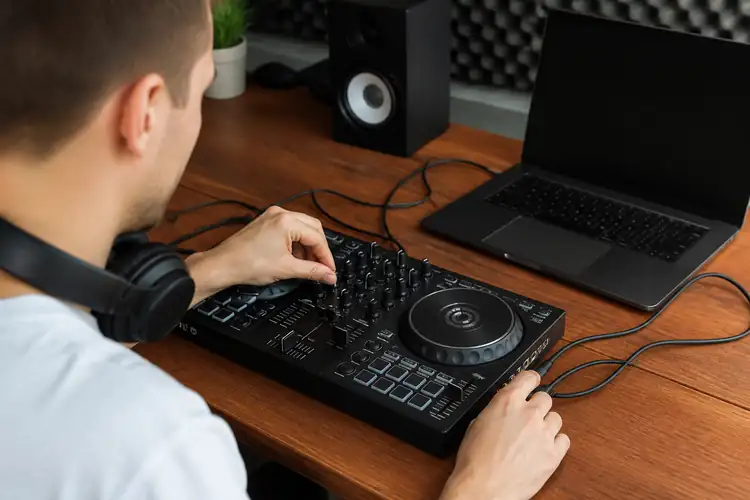

Je DJ-controller aangesloten, je DJ-software open, je draadloze hoofdtelefoon op… en dan? Niks. Geen geluid. Geen beat. Alleen die vervelende stilte die je mix compleet verpest.
▶Inhoudsopgave
- Waarom de audio-uitvoer uit je DJ-controller niet gewoon ‘werkt’
- USB-audiointerface: waarom dit de beste keuze is
- Stap 1: Controleer of Windows je controller herkent
- Stap 2: Stel je DJ-controller in als standaard uitvoerapparaat
- Stap 3: Sample rate en buffer size — de latency-killers
- Stap 4: Test alles voordat je draait
- Veelvoorkomende problemen en snelle oplossingen
- De Hercules DJ specifieke tips
- Samengevat: je checklist voor perfecte audio
Geen zorgen, dit overkomt vrijwel iedere DJ op een gegeven moment. Het goede nieuws: het is bijna altijd snel op te lossen. In deze gids leggen we stap voor uit hoe je de audio-uitvoer in Windows 11 correct instelt voor je DJ-controller, zodat jij je volledig kunt richten op wat echt telt: draaien.
Waarom de audio-uitvoer uit je DJ-controller niet gewoon ‘werkt’
Windows 11 is slim, maar het is geen DJ. Het weet niet automatisch dat je controller de geluidskaart moet zijn die je speakers en hoofdtelefoon aanstuurt.
Standaard stuurt Windows alles naar de ingebouwde geluidskaart van je laptop of pc. Dat betekent dat je muziek via de speakers van je laptop komt in plaats van via je versterker of hoofdtelefoen.
Voor dagelijks gebruik prima, voor DJ’en een no-go. De oplossing? Je vertelt Windows expliciet welk apparaat de audio-uitvoer moet verzorgen. En dat doe je via de geluidsinstellingen. Maar voordat we daar induiken, eerst iets belangrijks: de manier waarop je controller verbonden is met je computer.
USB-audiointerface: waarom dit de beste keuze is
De meeste moderne DJ-controllers, zoals de Hercules DJ Inpulse 200, Inpulse 300 of Inpulse 500, hebben een ingebouwde USB-audiointerface. Dat is eigenlijk een externe geluidskaart in je controller.
Deze interface zorgt ervoor dat je audio met hoge kwaliteit en lage latency (vertraging) van en naar je computer gaat.
Waarom is dat belangrijk? Omdat latency de vijand nummer één is van elke DJ. Een vertraging van zelfs 20 milliseconden tussen het draaien van een fader en het horen van het resultaat maakt mixen bijnmogelijk.
Een goede USB-audiointerface houdt die latency onder de 10 milliseconden, wat voor het menselijke oor niet meer waarneembaar is. Sluit je controller dus altijd rechtstreeks aan via USB.
Geen USB-hub, geen verlengkabels — gewoon de kabel in je pc. Dit minimaliseert storing en zorgt voor de meest stabiele verbinding.
Stap 1: Controleer of Windows je controller herkent
Voordat je aan instellingen sleutelen begint, moet je zeker weten Windows je DJ-controller ook echt ziet. Zo doe je dat:
Klik op het speaker-icoon rechtsonder in je taakbalk. Klik vervolgens op het pijltje naast de volumebalk.
Er opent een lijst met beschikbare audio-apparaten. Hier zou je controller moeten verschijnen, meestal met een naam als "Hercules DJ Inpulse 300" of vergelijkbaar. Staat je controller niet in de lijst?
Ga dan naar Instellingen, klik op Systeem, en vervolgens op Geluid. Scroll naar beneden naar "Alle geluidsapparaten weergeven".
Als je controller hier ook niet verschijnt, is het tijd om de drivers te controleren. Ga naar de website van Hercules DJ en download de meest recente driver voor jouw model. Installeer deze, herstart je computer, en probeer opnieuw.
Stap 2: Stel je DJ-controller in als standaard uitvoerapparaat
Dit is de stap die het verschil maakt tussen geluid en geen geluid. In de geluidsinstellingen van Windows 11 zie je onder "Uitvoer" een dropdown-menu.
Kies hier je DJ-controller. Vanaf nu stuurt Windows alle audio naar je controller, die het signaal verder doorstuurt naar je speakers en hoofdtelefoon.
Audio-instellingen in je DJ-software
Maar let op: als je alleen je controller als standaard zet, hoor je ook je systeemgeluiden, notificaties en YouTube-video’s via je versterker. Niet ideaal tijdens een set. Daarom is het beter om de audio-uitvoer direct in je DJ-software te configureren, zodat alleen je mix via de controller gaat en de rest via je laptop blijft.
Open je DJ-software — of het nu VirtualDJ, DJUCED, Serato of Traktor is — en ga naar de audio-instellingen. Hier kies je je DJ-controller als audio-apparaat. De meeste Hercules DJ-controllers werken naadloos met DJUCED, de gratis software van Hercules. In DJUCED selecteer je onder "Audio Setup" je controller als uitvoerapparaat en kies je de juiste kanalen: kanaal 1-2 voor je hoofdtelefoon, kanaal 3-4 voor je speakers.
Stap 3: Sample rate en buffer size — de latency-killers
Nu wordt het technisch, maar het is essentieel. De sample rate bepaalt hoeveel geluidsinformatie per seconde wordt verwerkt.
De meeste DJ-software draait op 44.1 kHz of 48 kHz. Zorg ervoor dat de sample rate in je DJ-software overeenkomt met de sample rate die je controller gebruikt. Een mismatch leidt tot kraakgeluid of vervorming.
De buffer size is minstens zo belangrijk. Dit bepaalt hoeveel audio-data tegelijkertijd wordt verwerkt.
Een lagere buffer size betekent minder latency, maar meer belasting voor je processor. Een hogere buffer size geeft meer stabiliteit, maar meer vertraging. Voor DJ’en is een buffer size van 256 samples een goed uitgangspunt.
Als je computer krachtig genoeg is, kun je naar 128 samples gaan voor nog lagere latency. Als je hoorbaar kraakgeluid krijgt, verhoog dan naar 512 samples. Je vindt deze instellingen meestal in het configuratiescherm van je controller-driver of in de audio-instellingen van je DJ-software.
Stap 4: Test alles voordat je draait
Voordat je aan het publiek speelt, test je setup altijd grondig. Speel een nummer af en controleer of het geluid helder en zuiver komt via je speakers.
Zet je hoofdtelefoon op en check of je de cue-kanaal goed hoort. Beweeg faders en draai knoppen om te zien of alles responsief is zonder merkbare vertraging.
Luister specifiek naar kraakgeluid, piepjes of plotselinge volumeverschillen. Dit kunnen tekenen zijn van een te lage buffer size, een verkeerde sample rate of een USB-verbinding die niet stabiel is.
Veelvoorkomende problemen en snelle oplossingen
Geen geluid: Controleer of je controller is geselecteerd als uitvoerapparaat in je DJ-software, niet alleen in Windows. Controleer of de USB-kabel goed zit. Herstart je software. Kraakgeluid of pops: Verhoog de buffer size naar 512 samples.
Controleer of de sample rate in je software overeenkomt met je controller.
Sluit andere programma's die veel rekenkracht gebruiken. Hoge latency: Verlaag de buffer size.
Sluit je controller rechtstreeks aan op je pc, niet via een hub. Zorg ervoor dat je drivers up-to-date zijn. Geluid komt uit je laptop in plaats van je speakers: Je hebt je controller waarschijnlijk alleen als standaard ingesteld in Windows, maar niet in je DJ-software. Stel de juiste audio-uitvoer in direct in je DJ-toepassing.
De Hercules DJ specifieke tips
Als je een Hercules DJ-controller gebruikt, heb je een paar extra trucs in je arsenal.
De Hercules DJ-controllers worden geleverd met DJUCED-software, die specifiek is geoptimaliseerd voor deze hardware. Installeer altijd de nieuwste versie van DJUCED en de bijbehorende drivers van de Hercules-website. In DJUCED vind je een "Audio Setup" wizard die je stap voor stap door de configuratie leidt. Deze wizard detecteert automatisch je controller en stelt de juiste uitvoerkanalen in.
Voor de meeste Hercules-controllers betekent dit: Main Out (hoofdtelefoon) op kanalen 1-2 en Headphone Out (speakers) op kanalen 3-4, of andersom afhankelijk van je model. De Hercules Inpulse 500 heeft bijvoorbeeld een aparte hoofdtelefoonuitgang met eigen volume-regeling.
Zorg ervoor dat je in DJUCED de "Split Cue" optie activeert als je het hoofdtelefoonsignaal gescheiden wilt van het hoofdsignaal.
Dit geeft je volledige controle over wat je in je oren hoort versus wat het publiek hoort.
Samengevat: je checklist voor perfecte audio
Sluit je controller rechtstreeken aan via USB. Installeer de laatste drivers van Hercules DJ.
Open je DJ-software en selecteer je controller als audio-apparaat. Stel de sample rate in op 44.1 kHz.
Begin met een buffer size van 256 samples en pas aan indien nodig. Test alles grondig voor je live gaat. En de gouden regel: herstart je computer en software altijd voordra je een set draait.
Voorkomen is beter dan genezen. Met deze instellingen draait alles soepel, klinkt je audio helder, en is je latency zo laag dat je geen vertraging meer hoort. Dan kun je je volledig richten op de muziek — en dat is waar het om gaat.