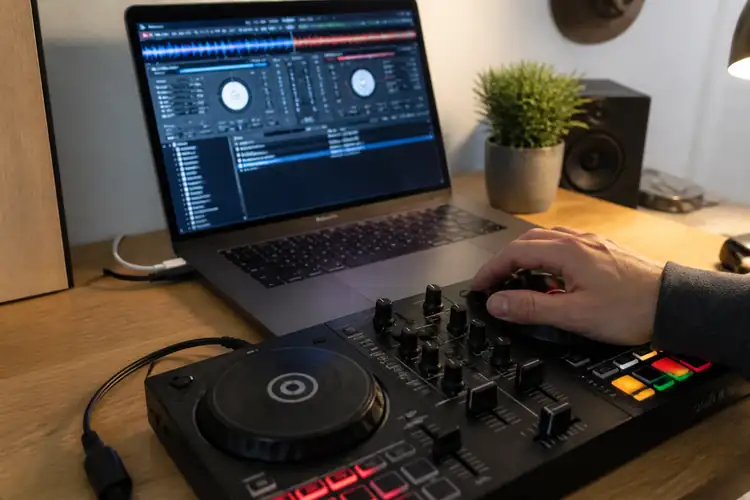

Je hebt net je Hercules DJ-controller aangesloten, je opent je DJ-software, en… niets. Of misschien piept er geluid, knipperen er lichtjes, maar de software ziet je controller gewoon niet. Klinkt herkenbaar?
▶Inhoudsopgave
Driverproblemen zijn veruit de meest voorkomende frustratie bij DJ's die met USB-controllers werken.
En het is begrijpelijk — want zonder de juiste driver praat je software gewoon een andere taal dan je hardware. Maar geen paniek. In dit artikel nemen we je mee door het hele proces: van diagnose tot oplossing. Stap voor stap, zonder jargon, en met de nodige flair. Laten we erin duiken.
Wat is een driver eigenlijk, en waarom moet je je druk maken?
Een driver is gewoon een klein stukje software dat zegt: "Hé computer, dit is een Hercules DJ-controller, en zo moet je ermee praten." Zonder die driver weet je laptop of desktop niet wat er is aangesloten. Het is alsof je een tolk mist bij een gesprek tussen twee mensen die dezelfde taal niet spreken. Bij USB-controllers voor DJ's is dit extra belangrijk, omdat veel controllers — zeker die van Hercules DJ — een geïntegreerde geluidskaart hebben.
Dat betekent dat de driver niet alleen zorgt dat je knoppen en faders werken, maar ook dat je geluid correct wordt afgespeeld.
Een verkeerde of verouderde driver kan dus leiden tot uitval, vertraging, of zelfs helemaal geen geluid. En dat terwijl je midden in een set zit. Niet ideaal.
Waarom gaat het mis? De meest voorkomende oorzaken
Voordat je gaat sleutelen, is het handig om te weten waarom driverproblemen ontstaan.
1. Verouderde drivers
Hier zijn de vijf meest voorkomende oorzaken: Dit is veruit de numéén oorzaak.
2. De verkeerde driver geïnstalleerd
Software-ontwikkelaars brengen regelmatig updates uit. Als jij nog een driver van twee jaar geleden draait, is de kans groot dat die niet meer optimaal werkt met de nieuwste versie van je DJ-software of besturingssysteem. Hercules DJ heeft meerdere controllers, en niet alle drivers zijn universeel. De driver voor een Hercules DJ Control Inpulse 300 is bijvoorbeeld niet hetzelfde als die voor een DJ Control Starlight.
3. Conflicterende software
En als je een controller met geïntegreerde geluidskaart hebt, heb je vaak twee drivers nodig: één voor de controller zelf en één voor de audio-interface.
4. Besturingssysteem-updates
Heb je meerdere audio-apparaten of DJ-programma's geïnstalleerd? Dan kunnen drivers soms met elkaar botsen. Vooral als je naast Serato DJ Lite ook Traktor of Virtual DJ draait, kan het gebeuren dat de ene software de driver claimt die de andere nodig heeft.
Een Windows-update of macOS-upgrade kan er voor zorgen dat bestaande drivers plotseling niet meer werken. Dit gebeurt vaker dan je denkt.
5. Een probleem met de USB-poort of kabel
Apple en Microsoft veranderen regelmatig iets aan de manier waarop ze met USB-apparaten omgaan, en dan moeten fabrikanten als Hercules achterlopen met een driver-update.
Soms is het niet eens de software. Een slechte USB-kabel, een hub die te weinig stroom levert, of een USB-poort die half kapot is — het klinkt simpeler dan het is, maar dit veroorzaakt meer problemen dan je zou verwachten.
Diagnose: waar ligt het probleem precies?
Voordat je willekeurig drivers gaat installeren, is het slim om eerst te achterhalen wat er echt aan de hand is. Hierdoor bespaar je jezelf veel tijd — en frustratie.
Stap 1: Controleer de fysieke verbinding
Klinkt triviaal, maar begin bij het begin. Gebruik een andere USB-kabel.
Stap 2: Herstart alles
Sluit de controller rechtstreeks aan op je computer, niet via een USB-hub. Probeer een andere USB-poort, bij voorkeur een USB 2.0 of 3.0 poort die direct op het moederbord zit. Je computer, je software, en de controller.
Stap 3: Kijk in je systeem
Ja, het is het antwoord dat niemand wil horen, maar een herstart lost meer problemen op dan je denkt. Vooral als je net een update hebt geïnstalleerd. Op Windows open je Apparaatbeheer en kijk of je controller wordt herkend. Als je een gele uitroepteken ziet, is er iets mis met de driver.
Op macOS ga je naar Systeemvoorkeuren en kijk je onder Geluid of USB of de controller verschijnt.
Stap 4: Test op een andere computer
Als je de mogelijkheid hebt, sluit je controller aan op een andere laptop of desktop. Werkt het daar wél?
Dan ligt het probleem bij je originele computer. Werkt het nergens? Dan is de controller zelf mogelijk defect. Open je DJ-software en ga naar de audio- of controllerinstellingen.
Stap 5: Controleer je software-instellingen
In Serato DJ Lite of Pro vind je dit onder Instellingen, vervolgens Audio of Controllers. Wil je weten hoe je jouw USB DJ-controller aan Serato DJ Lite koppelt? Dat doe je hier.
Zorg dat de juiste controller is geselecteerd en dat de audio-uitvoer op je Hercules-interface staat.
Oplossingen: van simpel tot geavanceerd
Nu weeten waar het probleem ligt, kunnen we aan de slag. Hier zijn de meest effectieve oplossingen, van snel naar grondig.
Update je drivers — de snelste fix
Ga naar de officiële website van Hercules DJ en zoek naar de supportpagina van jouw specifieke controller.
Download de nieuwste driver voor jouw besturingssysteem — Windows 10, Windows 11, of macOS Ventura, Sonoma, wat dan ook. Installeer de driver, herstart je computer, en test opnieuw. In de meeste gevallen lost dit het probleem direct op.
Verwijder en herinstalleer de drivers
Let op: bij controllers met een geïntegreerde geluidskaart, zoals de Hercules DJ Control Inpulse 500 of de oudere DJ Control Z1, moet je vaak twee drivers installeren. Eén voor de controller (de MIDI-driver) en één voor de audio-interface. Beide zijn gratis te downloaden. Als je twijfelt over hoe je DJ-software updatet en dit niet helpt, is het tijd voor een schone lei.
Verwijder de bestaande drivers volledig. Op Windows doe je dit via Apparaatbeheer: klik met de rechtermuisknop op de controller en kies "Apparaat verwijderen".
Controleer de sample rate
Vink het vakje "Stuurprogramma verwijderen" aan als dat verschijnt. Op macOS verwijder je de driver-bestanden handmatig of gebruik je een uninstaller-tool.
Herstart daarna je computer en installeer de nieuwste drivers opnieuw. Een mismatch in sample rate is een verrassend veelvoorkomende oorzaak van audio-problemen. De meeste Hercules DJ controllers werken standaard op 44.1kHz of 48kHz.
Gebruik geen USB-hub
Open je DJ-software en controleer of de sample rate in de audio-instellingen overeenkomt met wat je controller verwacht.
In Serato vind je dit onder Instellingen, Audio. Zet beide op dezelfde waarde en test opnieuw. USB-hubs — vooral de goedkope, ongemerkte — leveren vaak niet genoeg stroom voor DJ-controllers.
Schakel USB-energiebeheer uit (Windows)
Dit kan leiden tot onstabiele verbindingen, audio-uitval, of een controller die steeds opnieuw wordt herkend. Sluit je controller altijd rechtstreeks aan op een poort van je computer.
Windows heeft een vervelende gewoonte om USB-poorten uit te sparen om energie te besparen.
Controleer op softwareconflicten
Dit kan ervoor zorgen dat je controller midden in een set even "slaapt". Ga naar Apparaatbeheer, open de eigenschappen van je USB Root Hub, ga naar het tabblad Energiebeheer, en vink "Apparaat uitschakelen om energie te besparen" uit. Doe dit voor alle USB Root Hubs.
Als je meerdere DJ-programma's hebt geïnstalleerd, sluit dan alles af behalve het programma dat je wilt gebruiken. Sommige software pakkt audio-exclusief, wat betekent dat geen enkel ander programma tegelijkertijd geluid kan afspelen. Dit kan er voor zien dat je controller in het ene programma werkt, maar in het andere niet.
Specifiek voor Hercules DJ: wat je moet weten
Hercules DJ heeft een reputatie opgebouwd als merk dat betaalbare, gebruiksvriendelijke controllers levert.
Maar die betaalbaarheid betekent ook dat de drivers soms minder robuust zijn dan die van duurdere merken. Hier zijn een paar specifieke tips: Ten eerste: gebruik altijd de drivers van de officiële Hercules-website. Niet die van een derde partij, niet een "universal driver" die je ergens op een forum vindt.
De officiële drivers zijn gratis en worden regelmatig bijgewerkt. Ten tweede: houd je besturingssysteem bij.
Hercules geeft voor elke controller aan welke versies van Windows en macOS worden ondersteund.
Als je een oudere controller hebt, zoals de Hercules DJ Control Steel of de oudere MP3 e2, is het mogelijk dat er geen drivers meer beschikbaar zijn voor de allernieuwste versies van macOS of Windows. In dat geval kan een oudere computer of een virtuele machine een tijdelijke oplossing zijn. En ten derde: als je een controller hebt met een geïntegreerde geluidskaart, vergeet dan niet dat je die geluidskaart ook als losse audio-interface kunt gebruiken.
In je besturingssysteem kun je de Hercules-audio-interface selecteeren als standaard uitvoerapparaat. Dit is handig voor het testen — als je geluid kunt afspelen via de interface, maar je controller wordt niet herkent, ligt het probleem bij de MIDI-driver, niet bij de audio-driver.
De grote lijn: blijf kalm en werk systematisch
Driverproblemen zijn vervelend, maar ze zijn bijna altijd op te lossen. De sleutel is om systematisch te werk te gaan: diagnoseer eerst, los daarna op. Begin met de simpelste oplossing — een andere kabel, een herstart, een driver-update — en werk van daaruit door naar de meer geavanceerde stappen.
En onthoud: de meeste Hercules DJ-controllers zijn ontworpen om plug-and-play te werken.
Als het niet werkt, is er vrijwel altijd een logische verklaring. Met de juiste driver, de juiste instellingen, en een beetje geduld, draait alles weer zoals het hoort. En dan kun je eindlijk weer doen waar je het allerliefst bent: muziek maken.