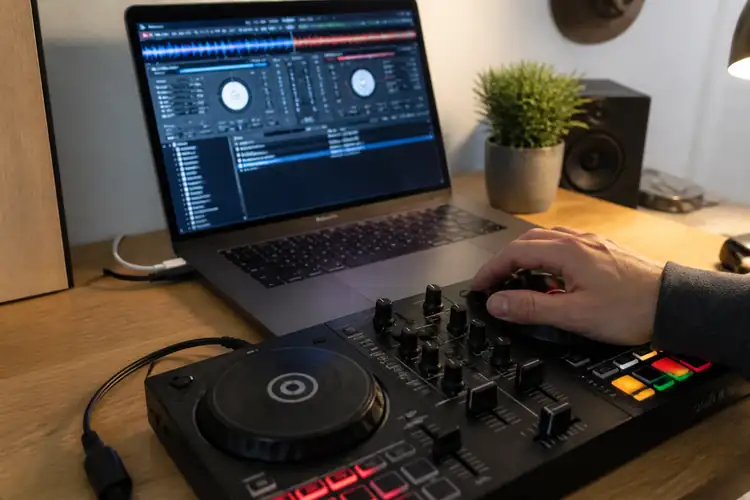

Je hebt je DJ-controller net uit de doos gehaald, je bent klaar om te gaan mixen — maar hoe werkt dat eigenlijk met Traktor DJ 2? Geen zorgen, het is eenvoudiger dan je denkt.
▶Inhoudsopgave
In deze gids leggen we stap voor uit stap uit hoe je de software installeert, je controller koppelt en direct aan de slag gaat. Of je nu een Hercules, Pioneer of een ander merk gebruikt, wij helpen je op weg.
Wat heb je nodig om te beginnen?
Voordat we starten, even controleren of je alles bij de hand hebt.
- Een computer met Windows 10 of hoger, of macOS 10.15 of nieuwer
- Traktor DJ 2 software (gratis te downloaden via de Native Instruments website)
- Een compatibele DJ-controller, zoals de Hercules DJ Control Inpulse 500 MK2, Inpulse 200 MK2, Pioneer DJ DDJ-400 of DDJ-FLX4
- Een USB-kabel (meestal USB-A naar USB-B)
- Een werkende internetverbinding voor het downloaden van de software
Dit heb je nodig: Let op: Traktor DJ 2 is gratis te gebruiken, maar voor sommige geavanceerde functies heb je een licentie nodig. De basisversie is meer dan genoeg om te beginnen.
Traktor DJ 2 downloaden en installeren
De eerste stap is het downloaden van de software. Ga naar de officiële website van Native Instruments en zoek naar Traktor DJ 2.
Je hebt een gratis account nodig om de software te downloaden — dit duurt slechts een paar minuten.
Eenmaal gedownload, start je het installatieproces. Op Windows klik je op het .exe-bestand, op macOS op het .dmg-bestand. Volg de instructies op het scherm, accepteer de licentieovereenkomst en kies de standaard installatielocatie.
De installatie duurt meestal minder dan 10 minuten. Na de installatie start je Traktor DJ 2. De eerste keer dat je de software opent, wordt je gevraagd om in te loggen met je Native Instruments-account. Dit is nodig om je licentie te activeren en toegang te krijgen tot alle functies.
Je controller koppelen aan Traktor DJ 2
Nu komt het belangrijkste onderdeel: het koppelen van je controller. Gelukkig werkt dit meestal automatisch, maar soms moet je zelf even wat instellingen aanpassen. Hercules-controllers zijn bekend om hun gebruiksvriendelijkheid.
Hercules DJ Control Inpulse 500 MK2 en Inpulse 200 MK2
Sluit je controller aan met de USB-kabel, start de software en bekijk onze gids over hoe je Virtual DJ instelt met je controller, zodat je direct aan de slag kunt.
Als dit niet gebeurt, ga je in Traktor naar Setup > Audio en selecteer je je controller handmatig in de lijst met beschikbare apparaten. Wil je liever met andere software draaien? Lees dan hoe je jouw USB DJ-controller aan Serato DJ Lite koppelt. Zorg er daarnaast voor dat je de nieuwste drivers hebt geïnstalleerd.
Pioneer DJ DDJ-400 en DDJ-FLX4
Deze kun je gratis downloaden via de Hercules DJ website. Zoek naar je specifieke model en download de juiste drivers voor je besturingssysteem. Pioneer DJ-controllers werken ook goed met Traktor DJ 2.
Sluit de controller aan, start de software en controleer of de controller wordt herkennen.
Algemene tips voor het koppelen
Als je problemen ondervindt, ga je in Traktor naar Setup > Audio en selecteer je de Pioneer-controller handmatig. Voor optimale prestaties is het aan te raden om de Pioneer DJ software te installeren. Dit kan de integratie met Traktor DJ 2 verbeteren en zorgt ervoor dat alle functies van je controller goed werken. Als je controller niet wordt herkend, probeer dan het volgende:
- Gebruik een andere USB-poort op je computer
- Herstart je computer na het installeren van drivers
- Controleer of je computer up-to-date is met de laatste updates
- Zorg ervoor dat je USB-kabel goed werkt — probeer eventueel een andere kabel
Traktor DJ 2 instellen voor optimale prestaties
Nu je controller is gekoppeld, is het tijd om de software in te stellen.
Dit is belangrijk om ervoor te zorgen dat alles soepel werkt. Ga naar Setup > Audio en controleer de volgende instellingen:
- Audio Device: Zorg ervoor dat je controller is geselecteerd als audio-apparaat
- Sample Rate: Kies 44.1 kHz of 48 kHz — 44.1 kHz is de standaard voor muziek
- Buffer Size: Een lagere waarde geeft minder vertraging, maar kan je computer zwaarder belasten. Begin met 512 samples en pas aan indien nodig
- Output Routing: Controleer of de master output en headphone output correct zijn ingesteld
- Controller wordt niet herkend: Controleer de USB-verbinding, installeer de nieuwste drivers en herstart je computer
- Geen geluid: Controleer of de juiste audio-apparaat is geselecteerd in Traktor en of je volume-knoppen omhoog staan
- Vertraging of lag: Verhoog de buffer size in de audio-instellingen of sluit andere programma's die je computer kunnen vertragen
- Software reageert niet: Sluit Traktor DJ 2 af en start opnieuw. Als het probleem aanhoudt, herinstalleer de software
Daarnaast kun je de controller mapping aanpassen. Dit zijn de instellingen die bepalen welke knoppen op je controller welke functie hebben in Traktor DJ 2. De meeste controllers werken direct, maar soms wil je zelf aanpassingen maken voor een persoonlijke touch.
Klaar om te mixen!
Gefeliciteerd — je bent klaar om te beginnen! Traktor DJ 2 biedt een breed scala aan functies: loops, effecten, cue points en meer.
Begin met het laden van twee tracks op de decks en experimenteer met de crossfader en EQ-knoppen. Hoe meer je oefent, hoe beter je wordt.
Tip: begin met tracks die een vergelijkbars beats per minute (BPM) hebben. Dit maakt het makkelijker om vloeiende overgangen te maken. Traktor DJ 2 toont de BPM van elke track automatisch, dus je hoeft hier niet over na te denken.
Veelvoorkomende problemen en oplossingen
Soms loopt er iets mis. Hier zijn de meest voorkomende problemen en hoe je ze oplost:
Voor meer hulp kun je de Native Instruments support pagina bezoeken. Daar vind je uitgebreide handleidingen, forums en contactopties met de klantenservice.
Conclusie
Het installeren van Traktor DJ 2 en het koppelen van je controller is een eenvoudig proces dat slechts enkele minuten duurt.
Zodra alles is ingesteld, kun je direct beginnen met mixen en je creativiteit de vrije loop laten. Of je nu een beginner bent of al ervaring hebt, Traktor DJ 2 biedt alle tools die je nodig hebt om gewelddadige mixen te maken. Dus zet je koptelefoon op, draai het volume op en begin met DJ-en!